

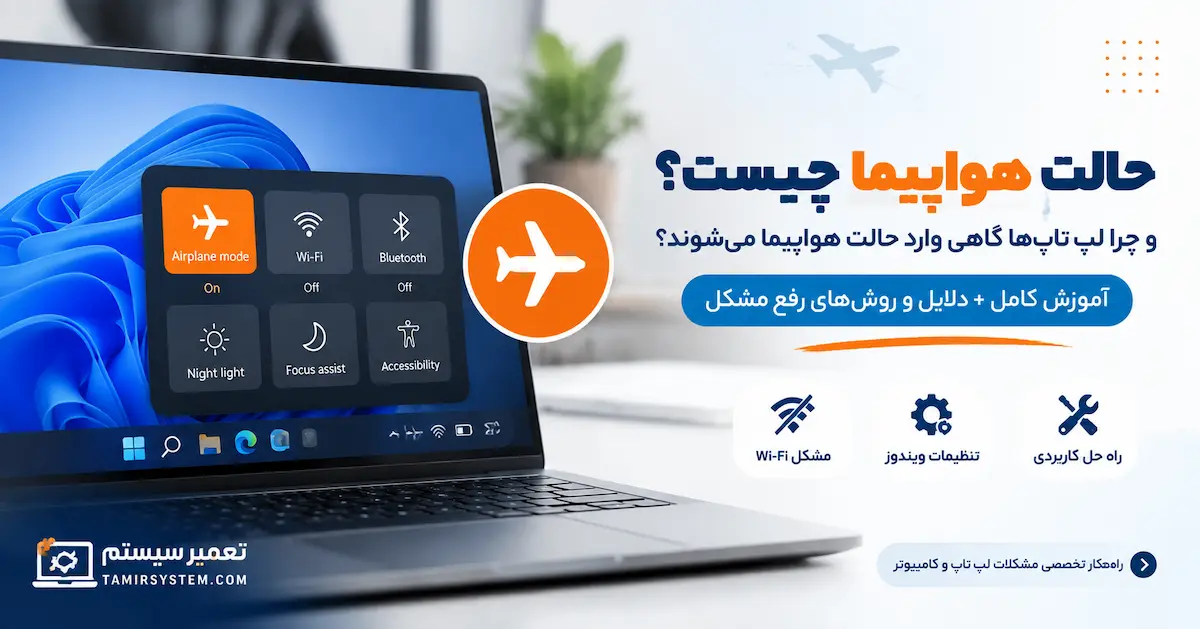
چرا لپ تاپ گاهی وارد حالت هواپیما میشود؟
حالت هواپیما (Airplane Mode) یکی از قابلیتهای کاربردی در لپ تاپها و سیستمعامل ویندوز است که برای قطع سریع ارتباطات بیسیم مانند Wi-Fi، بلوتوث و برخی اتصالات شبکه طراحی شده است. این قابلیت معمولا هنگام سفرهای هوایی استفاده میشود، اما بسیاری از کاربران ویندوز 10 و ویندوز 11 با مشکلی مواجه میشوند که لپ تاپ بدون دلیل وارد حالت هواپیما شده یا امکان خاموش کردن آن وجود ندارد.
اگر لپ تاپ شما به اینترنت متصل نمیشود، گزینه Wi-Fi فعال نمیشود یا پیام روشن بودن حالت هواپیما نمایش داده میشود، ممکن است مشکل از تنظیمات ویندوز، درایور شبکه، کارت شبکه یا خطاهای نرمافزاری باشد. در این مقاله تمام دلایل فعال شدن حالت هواپیما در لپ تاپ و روشهای رفع آن را بررسی میکنیم.
اگر مشکل حالت هواپیما باعث قطع شدن اینترنت لپ تاپ شده است، ابتدا تنظیمات شبکه و کارت وایرلس بررسی میشود. در صورت ادامه مشکل، بررسی تخصصی سختافزار شبکه میتواند ضروری باشد.
حالت هواپیما چیست؟
حالت هواپیما قابلیتی در لپ تاپ و کامپیوترهای قابل حمل است که با فعال شدن آن، ارتباطات بیسیم دستگاه خاموش میشوند. در حالت عادی این قابلیت برای جلوگیری از ارسال سیگنالهای بیسیم هنگام پرواز استفاده میشود، اما در استفاده روزمره نیز کاربرد دارد.
با فعال شدن Airplane Mode معمولا موارد زیر غیرفعال میشوند:
- اتصال Wi-Fi
- بلوتوث
- برخی ارتباطات شبکه بیسیم
- اتصالات موبایلی در لپ تاپهای دارای سیمکارت
چرا حالت هواپیما لپ تاپ خودکار روشن میشود؟
روشن شدن ناگهانی حالت هواپیما همیشه به معنی خرابی سختافزار نیست. در بسیاری از مواقع یک تنظیم اشتباه یا مشکل نرمافزاری باعث فعال شدن این حالت میشود.
1. فعال شدن کلید میانبر لپ تاپ
بسیاری از لپ تاپها یک کلید اختصاصی برای فعال یا غیرفعال کردن ارتباطات بیسیم دارند. فشار اشتباه کلیدهای ترکیبی مانند Fn به همراه یکی از کلیدهای F ممکن است باعث روشن شدن حالت هواپیما شود.
2. مشکل درایور کارت شبکه Wi-Fi
یکی از رایجترین دلایل مشکل حالت هواپیما، خراب شدن یا قدیمی بودن درایور کارت شبکه است. زمانی که ویندوز نتواند کارت شبکه را به درستی شناسایی کند، ممکن است گزینههای اتصال بیسیم محدود شوند.
برای جلوگیری از مشکلات شبکه پیشنهاد میشود درایورهای لپ تاپ همیشه بهروز باشند. اگر علاوه بر حالت هواپیما با قطع شدن اینترنت نیز مواجه هستید، مقاله رفع ارور No Internet در لپ تاپ میتواند راهنمای مناسبی باشد.
3. فعال بودن تنظیمات مدیریت انرژی ویندوز
ویندوز برای کاهش مصرف باتری گاهی کارت شبکه بیسیم را غیرفعال میکند. در برخی لپ تاپها این موضوع باعث میشود سیستم تصور کند ارتباطات بیسیم باید خاموش باشند.
4. مشکلات مربوط به آپدیت ویندوز
گاهی پس از نصب بروزرسانیهای ویندوز 10 یا ویندوز 11، تنظیمات شبکه تغییر میکند. ناسازگاری آپدیت جدید با درایور کارت شبکه میتواند باعث فعال شدن حالت هواپیما یا کار نکردن Wi-Fi شود.
چگونه حالت هواپیما لپ تاپ را خاموش کنیم؟
برای خاموش کردن حالت هواپیما در ویندوز میتوانید روشهای زیر را امتحان کنید:
روش اول: استفاده از تنظیمات ویندوز
1. وارد بخش Settings شوید.
2. گزینه Network & Internet را انتخاب کنید.
3. وارد بخش Airplane Mode شوید.
4. گزینه مربوط به حالت هواپیما را خاموش کنید.
روش دوم: استفاده از Action Center
در ویندوز 10 و 11 میتوانید از بخش اعلانها یا Action Center گزینه Airplane Mode را پیدا کرده و آن را غیرفعال کنید.
روش سوم: ریست کردن تنظیمات شبکه
اگر حالت هواپیما خاموش نمیشود، بازنشانی تنظیمات شبکه میتواند مشکل را برطرف کند. این روش تمام تنظیمات شبکه ذخیره شده را حذف کرده و اتصالها را دوباره تنظیم میکند.
رفع مشکل گیر کردن لپ تاپ روی حالت هواپیما در ویندوز 10 و 11
گاهی کاربران با مشکلی مواجه میشوند که گزینه Airplane Mode خاموش نمیشود یا بعد از خاموش کردن دوباره فعال میشود. برای رفع این مشکل مراحل زیر را بررسی کنید:
- ریستارت کردن کامل لپ تاپ
- بررسی فعال بودن Wi-Fi
- آپدیت یا نصب مجدد درایور شبکه
- اجرای Network Troubleshooter ویندوز
- بررسی تنظیمات BIOS در برخی مدلها
اگر بعد از انجام این مراحل همچنان لپ تاپ روی حالت هواپیما باقی مانده است، احتمال وجود مشکل در کارت شبکه، مادربرد یا تنظیمات تخصصی سیستم وجود دارد.
ارتباط حالت هواپیما با قطع شدن اینترنت لپ تاپ
یکی از رایجترین نشانههای فعال بودن حالت هواپیما، قطع شدن اینترنت لپ تاپ است. البته همیشه مشکل از Airplane Mode نیست و موارد دیگری مانند خرابی کارت شبکه، مشکل مودم، تنظیمات DNS یا خطای ویندوز نیز میتوانند باعث قطع اینترنت شوند.
برای بررسی مشکلات شبکه لپ تاپ، ابتدا باید مشخص شود مشکل نرمافزاری است یا سختافزاری. در صورتی که مشکل از قطعات داخلی باشد، بررسی توسط متخصص تعمیر لپ تاپ ضروری خواهد بود.
تعمیرینو سیستم خدمات تخصصی تعمیرات لپ تاپ را برای بررسی مشکلات نرمافزاری و سختافزاری ارائه میدهد.
جدول مشکلات رایج حالت هواپیما در لپ تاپ و راه حل آنها
| مشکل | دلیل احتمالی | راه حل |
|---|---|---|
| حالت هواپیما خاموش نمیشود | مشکل درایور شبکه، تنظیمات ویندوز یا خطای نرمافزاری | آپدیت درایور Wi-Fi، ریست شبکه و بررسی تنظیمات ویندوز |
| Wi-Fi بعد از خاموش کردن حالت هواپیما فعال نمیشود | خرابی کارت شبکه یا غیرفعال شدن سرویسهای شبکه | بررسی Network Adapter و نصب مجدد درایور |
| حالت هواپیما خودکار فعال میشود | فشار اشتباه کلید میانبر یا مشکل سیستم عامل | بررسی کلیدهای Fn، تنظیمات پاور و آپدیت ویندوز |
| اینترنت لپ تاپ قطع شده است | مشکل شبکه، کارت وایرلس یا تنظیمات اتصال | عیبیابی شبکه و بررسی سخت افزار ارتباطی |
چگونه مشکل حالت هواپیما در ویندوز 10 را برطرف کنیم؟
در ویندوز 10 گاهی پس از نصب آپدیت یا تغییر تنظیمات شبکه، لپ تاپ روی حالت هواپیما باقی میماند. برای رفع این مشکل ابتدا باید تنظیمات ساده را بررسی کنید.
- از بخش Settings وارد Network & Internet شوید و Airplane Mode را بررسی کنید.
- در Device Manager کارت شبکه Wireless را پیدا کرده و وضعیت آن را بررسی کنید.
- در صورت وجود علامت هشدار، درایور کارت شبکه را حذف و دوباره نصب کنید.
- ویندوز را ریستارت کرده و دوباره اتصال Wi-Fi را بررسی کنید.
اگر مشکلات ویندوزی بیشتری مانند کندی سیستم، خطاهای نرمافزاری یا مشکلات بوت دارید، پیشنهاد میشود صفحه تعمیر ویندوز 10 و 11 را نیز بررسی کنید.
رفع مشکل حالت هواپیما در ویندوز 11
ویندوز 11 نسبت به نسخههای قبلی رابط کاربری متفاوتی دارد و تنظیمات شبکه آن کمی تغییر کرده است. اگر حالت هواپیما در ویندوز 11 فعال شده و خاموش نمیشود، مراحل زیر را انجام دهید:
- کلیدهای Windows + A را فشار دهید.
- در پنل تنظیمات سریع، گزینه Airplane Mode را خاموش کنید.
- در صورت عدم تغییر، وارد Settings > Network & Internet شوید.
- گزینه Advanced Network Settings را بررسی کنید.
- درایور کارت شبکه را بروزرسانی کنید.
آیا خرابی سخت افزاری باعث فعال شدن حالت هواپیما میشود؟
در بیشتر مواقع، فعال شدن حالت هواپیما یک مشکل نرمافزاری است؛ اما در برخی شرایط خرابی قطعات سختافزاری نیز میتواند باعث ایجاد این مشکل شود.
مواردی مانند خرابی کارت شبکه وایرلس، مشکل مادربرد، آسیب دیدن چیپ شبکه یا ایراد در کلیدهای فیزیکی لپ تاپ ممکن است باعث شوند ارتباطات بیسیم به درستی کار نکنند.
در چنین شرایطی بررسی تخصصی دستگاه توسط تعمیرکار ضروری است. تعمیر سیستم خدمات تعمیر کامپیوتر و لپ تاپ را با بررسی نرمافزار و سختافزار ارائه میدهد.
مشکل حالت هواپیما یا قطع شدن اینترنت لپ تاپ دارید؟
تیم تخصصی تعمیر سیستم آماده بررسی و رفع مشکلات نرمافزاری و سختافزاری لپ تاپ شما است.
سوالات متداول درباره حالت هواپیما لپ تاپ
چرا حالت هواپیما لپ تاپ خود به خود روشن میشود؟
فعال شدن خودکار حالت هواپیما معمولا به دلیل مشکل درایور شبکه، تنظیمات ویندوز، کلیدهای میانبر یا خطاهای نرمافزاری اتفاق میافتد.
چگونه حالت هواپیما لپ تاپ را خاموش کنیم؟
میتوانید از تنظیمات ویندوز، بخش Action Center یا تنظیمات شبکه برای خاموش کردن Airplane Mode استفاده کنید.
آیا حالت هواپیما باعث خراب شدن لپ تاپ میشود؟
خیر. حالت هواپیما یک قابلیت نرمافزاری است و باعث آسیب سختافزاری به لپ تاپ نمیشود.
چرا بعد از خاموش کردن حالت هواپیما اینترنت وصل نمیشود؟
ممکن است مشکل از کارت شبکه، درایور Wi-Fi، تنظیمات شبکه یا سخت افزار ارتباطی لپ تاپ باشد.
جمعبندی
حالت هواپیما یکی از قابلیتهای مفید لپ تاپ است که در شرایط خاص باعث قطع ارتباطات بیسیم میشود. با این حال، فعال شدن ناخواسته یا خاموش نشدن آن میتواند استفاده از اینترنت و شبکه را مختل کند.
در بیشتر موارد با بررسی تنظیمات ویندوز، بروزرسانی درایورها و ریست شبکه میتوان مشکل را برطرف کرد. اما اگر مشکل ادامه پیدا کند، احتمال وجود ایراد در کارت شبکه یا قطعات داخلی لپ تاپ وجود دارد و نیاز به بررسی تخصصی خواهد داشت.