

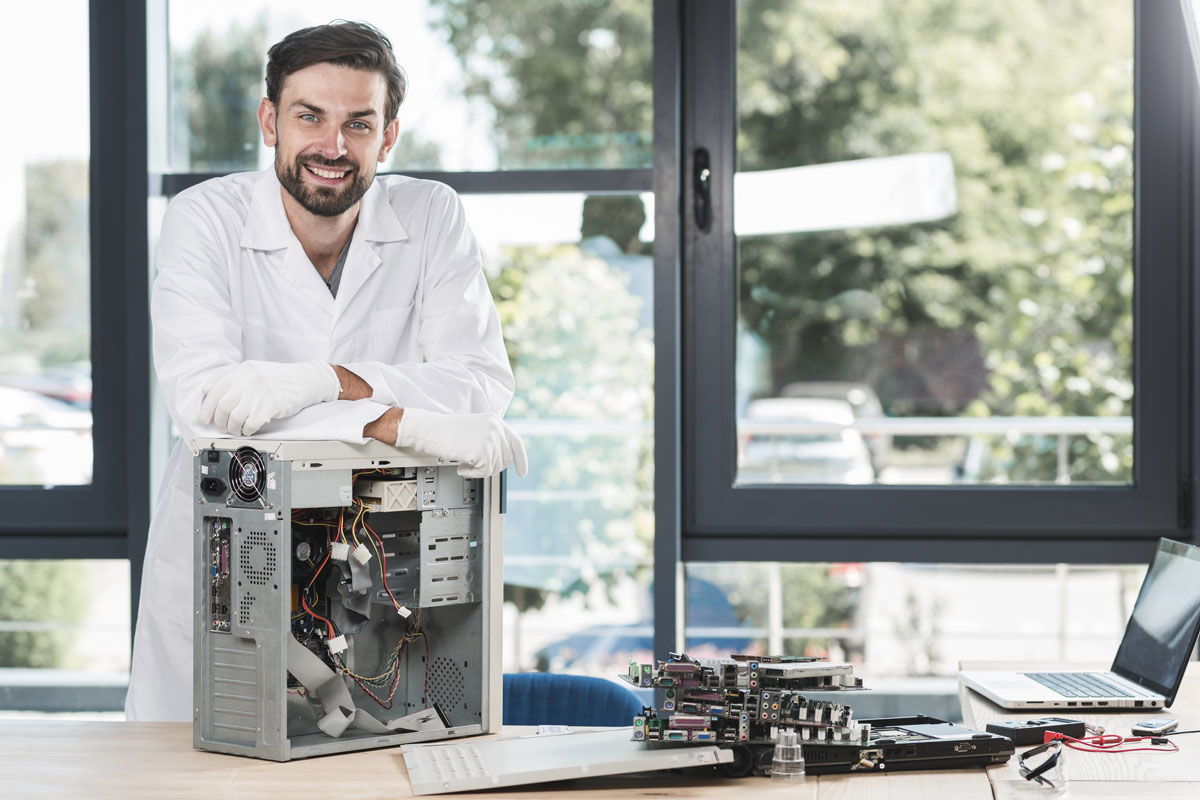
تعمیر کیس کامپیوتر
کیس کامپیوتر فقط یک محفظه برای قرار گرفتن قطعات نیست؛ بلکه مجموعهای از قطعات سختافزاری مانند مادربرد، پردازنده، رم، کارت گرافیک، حافظه ذخیرهسازی، پاور و سیستم خنککننده است که باید به صورت هماهنگ کار کنند. خرابی هرکدام از این بخشها میتواند باعث روشن نشدن سیستم، خاموش شدن ناگهانی، کندی شدید، نمایش خطا یا حتی از کار افتادن کامل کامپیوتر شود.
تعمیر کیس کامپیوتر زمانی ضروری است که عملکرد سیستم نسبت به گذشته کاهش پیدا کرده باشد یا نشانههایی مانند صدای غیرعادی فن، خاموش شدن ناگهانی، روشن نشدن دستگاه، هنگ کردن مداوم یا داغ شدن بیش از حد مشاهده شود. تشخیص دقیق علت خرابی اهمیت زیادی دارد؛ زیرا تعویض غیرضروری قطعات میتواند هزینه تعمیر را افزایش دهد.
در مرکز تخصصی تعمیر سیستم، عیبیابی کیس کامپیوتر با بررسی مرحلهبهمرحله قطعات انجام میشود تا مشخص شود مشکل از کدام بخش است. هدف، تعمیر اصولی دستگاه، کاهش هزینههای اضافی و بازگرداندن عملکرد مناسب سیستم است.
چه زمانی کیس کامپیوتر نیاز به تعمیر دارد؟
روشن نشدن کیس
میتواند به دلیل خرابی پاور، مادربرد، کابلها یا قطعات داخلی باشد.
خاموش شدن ناگهانی
افزایش دما، مشکل برقرسانی یا خرابی قطعات میتواند باعث خاموشی شود.
کند شدن سیستم
مشکل حافظه، ویندوز، هارد یا کمبود منابع سختافزاری بررسی میشود.
صدای غیرعادی
صدای فن، هارد یا قطعات داخلی میتواند نشانه خرابی باشد.
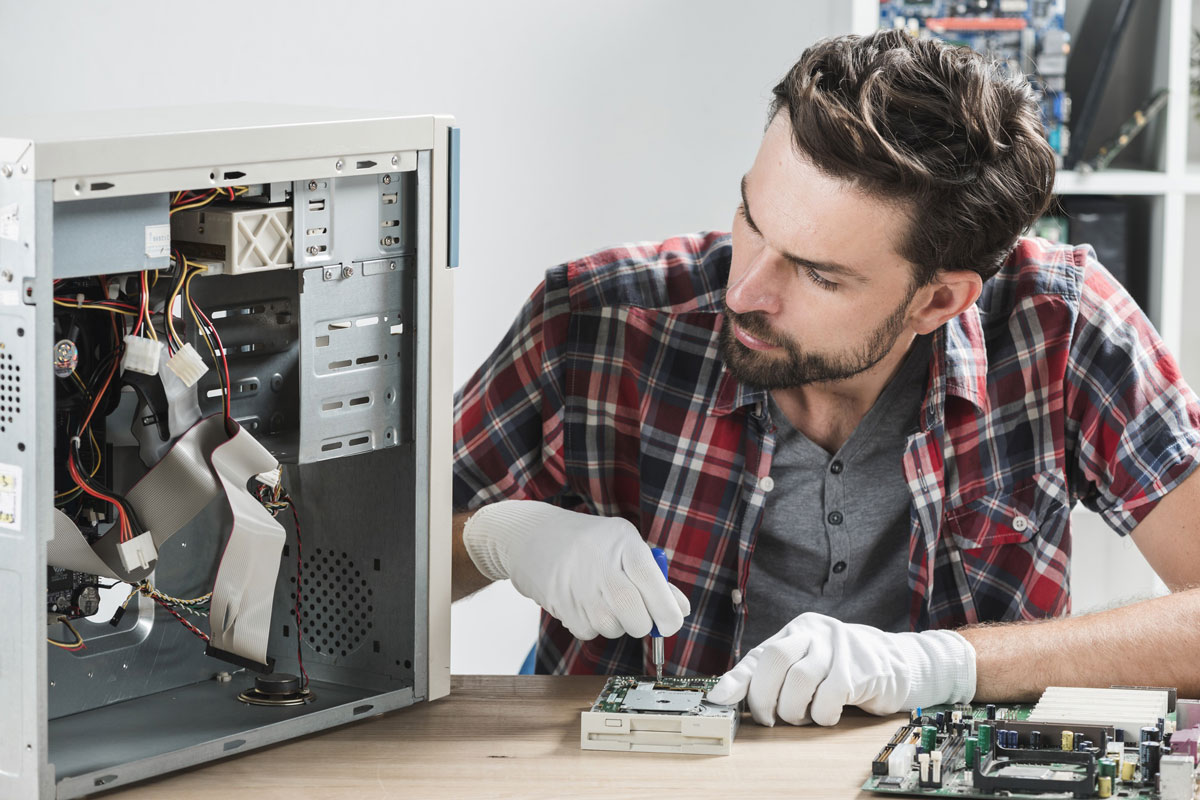
تعمیر کیس کامپیوتر شامل چه خدماتی میشود؟
بسیاری از کاربران تصور میکنند تعمیر کیس فقط به معنای تعویض یک قطعه خراب است؛ در حالی که یک تعمیرکار متخصص ابتدا باید علت اصلی مشکل را پیدا کند. ممکن است یک سیستم به دلیل خرابی پاور روشن نشود، اما در بعضی موارد همین نشانه مربوط به مادربرد، اتصالات داخلی یا حتی مشکلات نرمافزاری باشد.
خدمات تعمیر کیس کامپیوتر شامل بررسی کامل قطعات، تست عملکرد سختافزار، رفع مشکلات برقرسانی، سرویس قطعات داخلی، تعویض قطعات معیوب، نصب و تنظیم سیستم عامل و بهینهسازی عملکرد دستگاه است.
عیبیابی و تست تخصصی کیس
اولین مرحله تعمیر، عیبیابی دقیق است. در این مرحله تکنسین وضعیت روشن شدن دستگاه، صدای بوق مادربرد، چراغهای خطا، دمای قطعات، سلامت حافظه و عملکرد پاور را بررسی میکند.
استفاده از روشهای آزمون و خطای غیرتخصصی ممکن است باعث آسیب بیشتر شود؛ به همین دلیل بهتر است قبل از تعویض قطعات، علت اصلی خرابی مشخص شود.
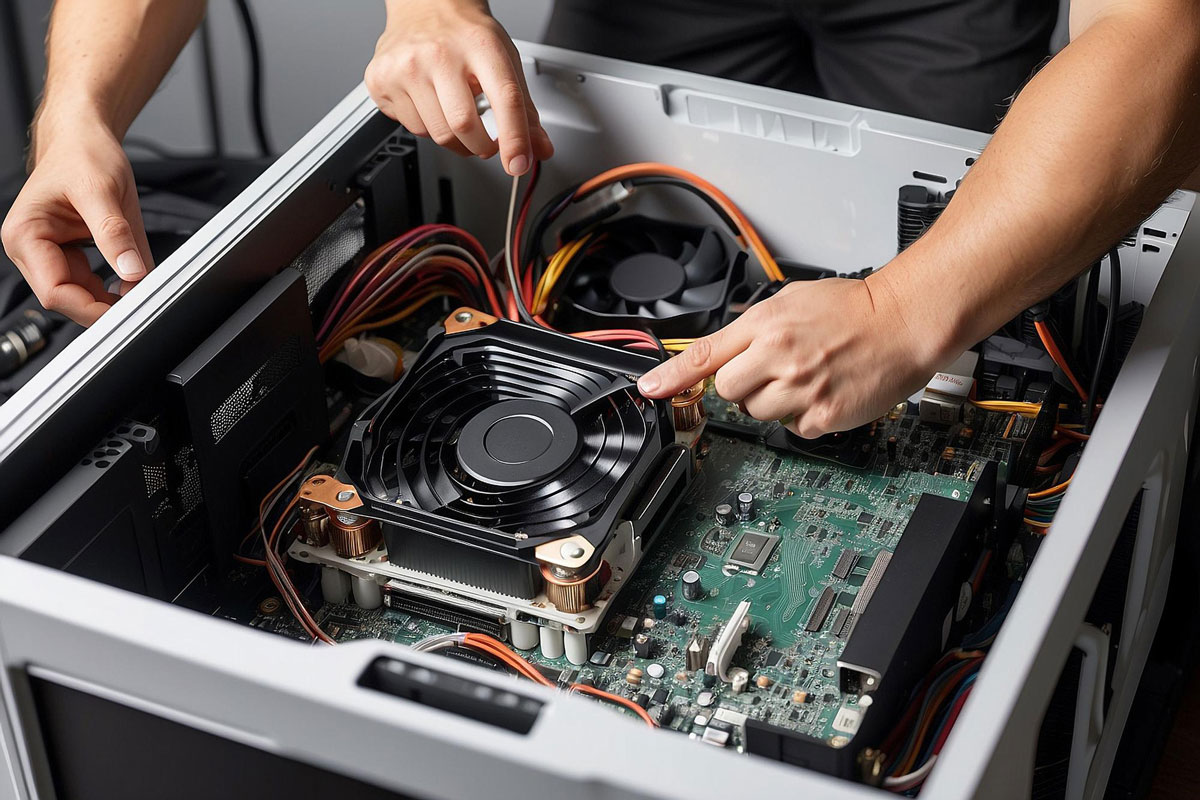
تعمیر مشکلات روشن نشدن کیس
یکی از رایجترین درخواستها در زمینه تعمیر کیس کامپیوتر، روشن نشدن کامل دستگاه است.
در این حالت ابتدا باید مواردی مانند اتصال کابل برق، عملکرد پاور، دکمه روشن شدن کیس، مادربرد، رم و کارت گرافیک بررسی شوند. روشن نشدن کیس همیشه به معنی سوختن قطعات اصلی نیست و در بسیاری از موارد با یک عیبیابی ساده مشکل قابل رفع است.
قبل از مراجعه برای تعمیر کیس این موارد را بررسی کنید:
- اتصال صحیح کابل برق کیس
- روشن بودن محافظ یا UPS
- اتصال صحیح کابل مانیتور
- عدم وجود صدای غیرعادی هنگام روشن شدن
- جدا نکردن و اتصال مجدد قطعات بدون تجربه
تعمیر یا تعویض قطعات داخلی کیس کامپیوتر
داخل کیس کامپیوتر مجموعهای از قطعات حساس قرار دارد که خرابی هرکدام میتواند عملکرد کل سیستم را مختل کند. در مرکز تعمیر سیستم، ابتدا سلامت هر قطعه بررسی شده و تنها در صورت نیاز، قطعه معیوب تعمیر یا تعویض میشود.
برخی از مهمترین قطعاتی که در فرآیند تعمیر کیس کامپیوتر بررسی میشوند عبارتاند از:
- پاور کامپیوتر:
خرابی پاور یکی از دلایل رایج روشن نشدن کیس، ریستارت شدن سیستم و خاموشی ناگهانی است. برای بررسی دقیق، ولتاژ خروجی، صدای فن و پایداری برقرسانی تست میشود. - مادربرد:
مادربرد مرکز ارتباط تمام قطعات است. مشکلاتی مانند روشن نشدن سیستم، شناسایی نشدن قطعات یا خطاهای متناوب میتواند به این بخش مربوط باشد. - رم کامپیوتر:
خرابی یا اتصال نامناسب رم میتواند باعث صفحه آبی، هنگ کردن سیستم و ریستارتهای ناگهانی شود. - هارد و SSD:
کند شدن شدید، بالا نیامدن ویندوز یا خطا هنگام باز کردن فایلها ممکن است به حافظه ذخیرهسازی مربوط باشد. - کارت گرافیک:
مشکلات تصویر، خاموش شدن مانیتور یا نمایش خطوط روی صفحه میتواند از کارت گرافیک باشد. - سیستم خنککننده:
خرابی فن، خشک شدن خمیر حرارتی یا تجمع گردوغبار باعث افزایش دمای قطعات و کاهش عمر سیستم میشود.
علائم خرابی کیس کامپیوتر که نباید نادیده بگیرید
بسیاری از خرابیهای بزرگ ابتدا با نشانههای کوچک شروع میشوند. توجه به این علائم میتواند از آسیب بیشتر قطعات و افزایش هزینه تعمیر جلوگیری کند.
| نشانه خرابی | دلایل احتمالی |
|---|---|
| روشن نشدن کیس | خرابی پاور، مادربرد، کابل برق یا دکمه پاور |
| خاموش شدن هنگام کار | بالا رفتن دما، مشکل پاور یا ایراد سختافزاری |
| صدای زیاد فن | گردوغبار، خرابی فن یا مشکل سیستم خنککننده |
| کند شدن ویندوز | مشکل هارد، کمبود رم، ویروس یا مشکلات نرمافزاری |
| تصویر نداشتن مانیتور | کارت گرافیک، رم، مادربرد یا کابل تصویر |
مراحل تعمیر کیس کامپیوتر در تعمیر سیستم
تعمیر اصولی کیس کامپیوتر نیازمند یک فرآیند مشخص است. در مرکز تعمیر سیستم، دستگاه ابتدا بررسی شده و پس از مشخص شدن مشکل، بهترین روش تعمیر پیشنهاد میشود.
مرحله اول: بررسی اولیه
بررسی علائم خرابی، وضعیت ظاهری کیس و دریافت اطلاعات از کاربر.
مرحله دوم: عیبیابی تخصصی
تست قطعات داخلی و مشخص کردن دلیل اصلی مشکل.
مرحله سوم: تعمیر قطعات
رفع ایراد یا تعویض قطعات معیوب پس از هماهنگی.
مرحله چهارم: تست نهایی
بررسی عملکرد سیستم و تحویل کیس آماده استفاده.
هزینه تعمیر کیس کامپیوتر چقدر است؟
هزینه تعمیر کیس کامپیوتر به نوع خرابی، مدل قطعات و میزان آسیب بستگی دارد. نمیتوان برای تمام کیسها یک قیمت ثابت تعیین کرد؛ زیرا تعمیر یک سیستم ممکن است فقط شامل سرویس و رفع مشکل نرمافزاری باشد، اما در برخی موارد نیاز به تعمیر یا تعویض قطعات اصلی وجود داشته باشد.
عوامل موثر بر هزینه تعمیر کیس عبارتاند از:
- نوع قطعه خراب شده
- مدل و نسل قطعات سختافزاری
- نیاز به تعویض یا تعمیر قطعه
- زمان مورد نیاز برای عیبیابی
- هزینه قطعات مصرفی
چرا قبل از تعویض قطعه باید عیبیابی انجام شود؟
گاهی یک مشکل ساده مانند خرابی کابل، کثیفی قطعات یا اتصال نامناسب باعث ایجاد علائم مشابه خرابی قطعات گرانقیمت میشود. عیبیابی تخصصی باعث میشود فقط همان بخشی که واقعاً مشکل دارد تعمیر شود و هزینه اضافی پرداخت نکنید.
تفاوت تعمیر کیس کامپیوتر با تعمیر کامپیوتر چیست؟
عبارت تعمیر کیس کامپیوتر بیشتر روی بخش سختافزاری دستگاه رومیزی تمرکز دارد؛ یعنی بررسی قطعاتی که داخل کیس قرار گرفتهاند. اما تعمیر کامپیوتر در غرب تهران مفهوم گستردهتری دارد و مشکلات نرمافزاری، ویندوز، شبکه، نصب برنامهها و تجهیزات جانبی را نیز شامل میشود.
به همین دلیل اگر مشکل شما مربوط به روشن نشدن کیس، خرابی قطعات داخلی، صدای غیرعادی یا مشکلات سختافزاری باشد، بررسی تخصصی کیس اهمیت بیشتری دارد.
چرا تعمیر کیس کامپیوتر را به تعمیر سیستم بسپاریم؟
تعمیر کیس کامپیوتر نیازمند تجربه در شناخت قطعات مختلف و تشخیص صحیح خرابی است. تعویض اشتباه قطعات یا تعمیر غیر اصولی میتواند باعث آسیب بیشتر به سیستم شود.
مزایای استفاده از خدمات تعمیر سیستم
- عیبیابی تخصصی قبل از تعمیر
- بررسی کامل قطعات داخلی کیس
- استفاده از تجهیزات مناسب تعمیراتی
- اعلام هزینه قبل از انجام تعمیر
- تست نهایی دستگاه پس از تعمیر
- ارائه خدمات برای مشکلات سختافزاری و نرمافزاری
مشکلات رایج کیس کامپیوتر و روش تشخیص اولیه
مشکلات کیس کامپیوتر همیشه با یک نشانه مشخص ظاهر نمیشوند. گاهی سیستم روشن میشود اما تصویر ندارد، در بعضی مواقع پس از چند دقیقه خاموش میشود و گاهی نیز ویندوز با سرعت بسیار کم اجرا میشود. تشخیص درست از روی زمان بروز مشکل، صداهای دستگاه، وضعیت چراغها و رفتار فنها آغاز میشود.
بررسیهای اولیه میتوانند مسیر عیبیابی را مشخص کنند، اما باز کردن پاور، دستکاری مادربرد یا جابهجایی قطعات بدون تجربه توصیه نمیشود. یک اشتباه ساده هنگام اتصال کابلها یا خارج کردن قطعات میتواند خرابی بیشتری ایجاد کند.
| مشکل کیس | قطعات احتمالی | بررسی اولیه | زمان مراجعه برای تعمیر |
|---|---|---|---|
| کیس هیچ واکنشی ندارد | پاور، کابل برق، کلید پاور یا مادربرد | تست پریز، محافظ و کابل برق | اگر چراغ و فنها روشن نمیشوند |
| فنها روشناند اما تصویر وجود ندارد | رم، کارت گرافیک، مادربرد یا مانیتور | تست کابل تصویر و ورودی مانیتور | اگر سیستم بوق میزند یا تصویر بازنمیگردد |
| کیس هنگام کار خاموش میشود | پاور، دمای پردازنده، فن یا مادربرد | بررسی صدای فن و مسیر خروج هوا | در صورت تکرار خاموشی یا بوی سوختگی |
| سیستم مرتب ریستارت میشود | رم، پاور، ویندوز یا دمای بالا | ثبت زمان ریستارت و پیامهای خطا | اگر ریستارت قبل از ورود به ویندوز رخ میدهد |
| صدای تقتق یا ساییدگی شنیده میشود | هارد مکانیکی، فن یا کابلهای داخلی | خاموش کردن سیستم و تعیین محل صدا | اگر صدا از هارد یا پاور شنیده میشود |
| ویندوز دیر بالا میآید | هارد، SSD، رم یا برنامههای Startup | بررسی مصرف Disk و فضای درایو ویندوز | اگر سیستم هنگ میکند یا هارد خطا دارد |
تعمیر کیس روشن نمیشود
روشن نشدن کیس یکی از مهمترین دلایلی است که کاربران برای تعمیر مراجعه میکنند. در این وضعیت ابتدا باید مشخص شود دستگاه کاملاً خاموش است یا فنها و چراغها برای لحظهای روشن و دوباره خاموش میشوند. این تفاوت میتواند مسیر بررسی را تغییر دهد.
اگر هیچ واکنشی دیده نمیشود، برق ورودی، کابل، محافظ، کلید پشت پاور و دکمه روشن کردن کیس بررسی میشوند. روشن شدن لحظهای و خاموشی فوری میتواند به اتصال کوتاه، خرابی پاور، ایراد مادربرد یا نصب نادرست یکی از قطعات مربوط باشد.
در چنین شرایطی باز کردن پاور یا اتصال مستقیم پایههای مادربرد بدون شناخت کافی خطرناک است. پاور حتی پس از جدا شدن از برق میتواند انرژی الکتریکی در خازنهای خود نگه دارد. برای مشکلات مربوط به برقرسانی، بررسی تخصص تعمیر پاور کامپیوتر مشخص میکند ایراد از منبع تغذیه است یا قطعات دیگری مانع روشن شدن سیستم شدهاند.
کیس روشن است اما تصویر ندارد
روشن بودن فنها به معنی راهاندازی کامل کامپیوتر نیست. ممکن است سیستم برق دریافت کند، اما فرآیند بررسی اولیه سختافزار یا POST کامل نشود. خرابی یا شل بودن رم، کارت گرافیک، پاور و مادربرد از مهمترین علتهای این وضعیت هستند.
ابتدا کابل تصویر، ورودی انتخابشده مانیتور و اتصال مانیتور به خروجی صحیح بررسی میشود. در سیستمهایی که کارت گرافیک مجزا دارند، اتصال اشتباه کابل به خروجی مادربرد میتواند باعث نمایش ندادن تصویر شود.
اگر مانیتور پیام No Signal نمایش میدهد، سیستم بوق میزند یا پس از چند بار روشن و خاموش شدن تصویر ظاهر میشود، باید قطعات داخلی تست شوند. مقال علت سیاه شدن صفحه مانیتور کمک میکند مشکل خود نمایشگر از خرابی کیس و قطعات پردازش تصویر تفکیک شود.
خاموش شدن ناگهانی کیس هنگام کار
اگر کیس پس از چند دقیقه کار یا هنگام اجرای بازی و برنامه سنگین خاموش میشود، افزایش دما و ناپایداری پاور از نخستین موارد قابل بررسی هستند. فن پردازنده، فن کارت گرافیک و فن پاور باید جریان هوای مناسبی ایجاد کنند و مسیر ورود و خروج هوا نیز نباید با گردوغبار مسدود شده باشد.
خشک شدن خمیر حرارتی، نصب نادرست خنککننده، توقف فن و کابلکشی نامناسب داخل کیس میتواند دمای پردازنده را بالا ببرد. در چنین شرایطی سیستم ممکن است برای محافظت از قطعات بهصورت خودکار خاموش شود.
اگر صدای فن تغییر کرده یا یکی از فنها نمیچرخد، ادامه استفاده طولانی توصیه نمیشود. سرویس و تعمیر و تعویض فن کامپیوتر میتواند از افزایش دمای مداوم و آسیب قطعات جلوگیری کند.
تعمیر کیس کند و هنگکننده
کند شدن کیس ممکن است نرمافزاری یا سختافزاری باشد. پر بودن درایو ویندوز، اجرای برنامههای متعدد در پسزمینه، بدافزار، کمبود رم و خرابی هارد از علتهای متداول هستند. قبل از تعویض قطعات باید میزان مصرف پردازنده، رم و حافظه ذخیرهسازی بررسی شود.
اگر Disk در Task Manager دائماً روی ۱۰۰ درصد قرار دارد، فایلها دیر باز میشوند یا سیستم هنگام انتقال اطلاعات هنگ میکند، هارد یا SSD نیاز به بررسی دارد. در هاردهای مکانیکی، صدای تقتق و کندی ناگهانی را باید جدی گرفت.
تعویض هارد بدون تهیه نسخه پشتیبان میتواند باعث از دست رفتن اطلاعات شود. در صورت مشاهده خطاهای خواندن و نوشتن، بررسی سلامت و تعمیر هارد کامپیوتر باید پیش از نصب مجدد ویندوز یا انتقال گسترده فایلها انجام شود.
تعمیر نرمافزاری کیس کامپیوتر
همه مشکلات کیس به خرابی قطعات مربوط نیستند. آسیب فایلهای ویندوز، درایور ناسازگار، نصب ناقص برنامهها، بدافزار و خطاهای بوت میتوانند عملکرد سیستم را مختل کنند. در این شرایط ابتدا سلامت سختافزار تأیید و سپس تعمیر نرمافزاری انجام میشود.
نصب فوری ویندوز بدون عیبیابی همیشه راهحل مناسبی نیست. ممکن است سیستم به دلیل خرابی هارد یا رم دچار خطا شده باشد و پس از نصب مجدد نیز مشکل ادامه پیدا کند. بررسی گزارشهای خطا، فایلهای سیستم و وضعیت درایورها از حذف غیرضروری اطلاعات جلوگیری میکند.
هنگامی که مشکل به فایلهای سیستم عامل، بوت یا آپدیتهای ناقص مربوط است، خدمات تعمیر ویندوز 10 و 11 میتواند بدون تعویض قطعات سالم، عملکرد سیستم را بازیابی کند.
تعمیر قطعه بهتر است یا تعویض آن؟
زمانی مناسب است که آسیب محدود، هزینه تعمیر منطقی و عملکرد قطعه پس از تعمیر قابلاعتماد باشد.
وقتی قطعه سوخته، فرسوده، تعمیر آن غیراقتصادی یا با نیازهای فعلی سیستم ناسازگار باشد، تعویض انتخاب مناسبتری است.
در برخی کیسهای قدیمی، ارتقای رم یا SSD نسبت به تعمیر مکرر قطعات فرسوده نتیجه بهتری ایجاد میکند.
هزینه سرویس کیس کامپیوتر
هزینه سرویس کیس با تعمیر خرابیهای سختافزاری تفاوت دارد. سرویس دورهای معمولاً شامل گردگیری اصولی، بررسی فنها، کنترل کابلکشی، بررسی وضعیت خمیر حرارتی و آزمایش دمای قطعات است. اگر در جریان سرویس، قطعه معیوبی شناسایی شود، هزینه تعمیر یا تعویض آن جداگانه اعلام خواهد شد.
باز کردن کیس و استفاده از جاروبرقی، پارچه مرطوب یا دمنده بسیار قوی میتواند به قطعات آسیب بزند. الکتریسیته ساکن، چرخش بیش از حد فنها و جابهجایی اتصالات از خطرهای تمیزکاری غیراصولی هستند.
مقدار هزینه بر اساس اندازه کیس، میزان آلودگی، نوع سیستم خنککننده، وضعیت کابلکشی و نیاز به تعویض خمیر حرارتی تعیین میشود. اعلام قیمت دقیق پس از مشاهده وضعیت دستگاه امکانپذیر است.
چه زمانی تعمیر کیس مقرونبهصرفه نیست؟
هر کیس قدیمی الزاماً غیرقابلتعمیر نیست؛ اما در بعضی شرایط هزینه تعمیر چند قطعه به ارزش فعلی سیستم نزدیک میشود. خرابی همزمان مادربرد، پاور و حافظه ذخیرهسازی در یک سیستم بسیار قدیمی میتواند تعویض یا ارتقای کلی را منطقیتر کند.
پیش از تصمیمگیری باید نوع کاربری، امکان ارتقای قطعات، قیمت قطعات سازگار و عمر باقیمانده سیستم بررسی شود. برای استفاده اداری یا خانگی سبک، تعویض SSD و افزایش رم ممکن است عملکرد کیس را بهطور محسوسی بهتر کند؛ اما برای نرمافزارهای جدید، محدودیت پردازنده و مادربرد نیز اهمیت دارد.
تکنسین باید هزینه تعمیر، هزینه قطعات مورد نیاز و نتیجه قابلانتظار را شفاف توضیح دهد تا کاربر بتواند میان تعمیر، ارتقا یا خرید سیستم جدید تصمیم بگیرد.
نکات مهم پیش از تحویل کیس به تعمیرکار
- زمان و شرایط دقیق بروز مشکل را یادداشت کنید.
- اگر پیغام خطایی دیدهاید، از آن عکس بگیرید.
- قبل از تعمیر، از اطلاعات مهم نسخه پشتیبان داشته باشید.
- رمز ویندوز را فقط در صورت نیاز و با هماهنگی ارائه دهید.
- درباره قطعاتی که قبلاً تعویض یا تعمیر شدهاند توضیح دهید.
- اگر کیس بوی سوختگی دارد، آن را دوباره روشن نکنید.
- کابلهای اختصاصی یا آداپتورهای مورد نیاز را همراه دستگاه تحویل دهید.
- پیش از تعویض قطعه، قیمت و مشخصات قطعه جایگزین را تأیید کنید.
سوالات متداول
هزینه تعمیر کیس کامپیوتر چقدر است؟
هزینه به نوع خرابی، قطعه معیوب، امکان تعمیر، قیمت قطعه جایگزین و زمان عیبیابی بستگی دارد. قیمت دقیق پس از بررسی دستگاه اعلام میشود.
چرا کیس روشن نمیشود؟
خرابی کابل برق، محافظ، کلید پاور، منبع تغذیه، مادربرد یا اتصال کوتاه قطعات داخلی از دلایل احتمالی هستند. برای تشخیص قطعی باید برقرسانی و قطعات جداگانه تست شوند.
چرا کیس روشن است اما مانیتور تصویر ندارد؟
کابل تصویر، ورودی مانیتور، رم، کارت گرافیک، پاور یا مادربرد میتوانند باعث این مشکل شوند. روشن شدن فنها بهتنهایی سلامت کامل کیس را تأیید نمیکند.
تعمیر کیس کامپیوتر چقدر زمان میبرد؟
زمان تعمیر به نوع خرابی و موجود بودن قطعه بستگی دارد. مشکلات ساده ممکن است سریعتر رفع شوند، اما عیبیابی مادربرد یا خرابیهای متناوب به زمان بیشتری نیاز دارند.
آیا اطلاعات هارد هنگام تعمیر کیس پاک میشود؟
در تعمیر سختافزاری معمولاً نیازی به حذف اطلاعات نیست؛ اما خرابی هارد، نصب مجدد ویندوز یا فرمت میتواند اطلاعات را تحت تأثیر قرار دهد. داشتن نسخه پشتیبان ضروری است.
آیا صدای زیاد فن کیس خطرناک است؟
صدای زیاد میتواند از گردوغبار، خرابی بلبرینگ، دمای بالا یا تماس کابل با فن باشد. اگر صدا با داغ شدن یا خاموشی همراه است، دستگاه باید بررسی شود.
سرویس کیس هر چند وقت یکبار لازم است؟
فاصله سرویس به محیط، میزان گردوغبار و ساعات استفاده بستگی دارد. افزایش صدای فن، بالا رفتن دما و تجمع گردوغبار نشانه نیاز به بررسی و تمیزکاری اصولی هستند.
تعمیر کیس بهتر است یا خرید کامپیوتر جدید؟
اگر مشکل محدود و هزینه تعمیر منطقی باشد، تعمیر مقرونبهصرفه است. در سیستمهای بسیار قدیمی با چند خرابی همزمان، ارتقا یا خرید دستگاه جدید میتواند انتخاب مناسبتری باشد.
جمعبندی
تعمیر کیس کامپیوتر باید با عیبیابی دقیق آغاز شود. روشن نشدن، تصویر ندادن، خاموشی ناگهانی، صدای زیاد، کندی و هنگ کردن ممکن است به قطعات متفاوتی مربوط باشند و تعویض قطعه بر اساس حدس، هزینه تعمیر را افزایش میدهد.
در یک فرآیند اصولی ابتدا برقرسانی، پاور، مادربرد، رم، کارت گرافیک، حافظه و سیستم خنککننده بررسی میشوند. سپس بر اساس نتیجه تست، تعمیر، تعویض یا ارتقای قطعه پیشنهاد خواهد شد. مشکلات نرمافزاری نیز باید از خرابی سختافزاری تفکیک شوند.
رسیدگی زودهنگام به علائمی مانند بوی سوختگی، صدای غیرعادی هارد، توقف فن، ریستارت مکرر یا داغ شدن شدید میتواند از خرابی گستردهتر جلوگیری کند. برای عیبیابی کامل سیستمهای رومیزی، خدمات تعمیرات تخصصی کامپیوتر مشکلات نرمافزاری و سختافزاری دستگاه را بهصورت یکپارچه بررسی میکند.
کیس کامپیوتر شما روشن نمیشود یا عملکرد پایداری ندارد؟
پیش از تعویض قطعات، سیستم را بهصورت تخصصی عیبیابی کنید تا علت اصلی خرابی و هزینه تعمیر مشخص شود.