

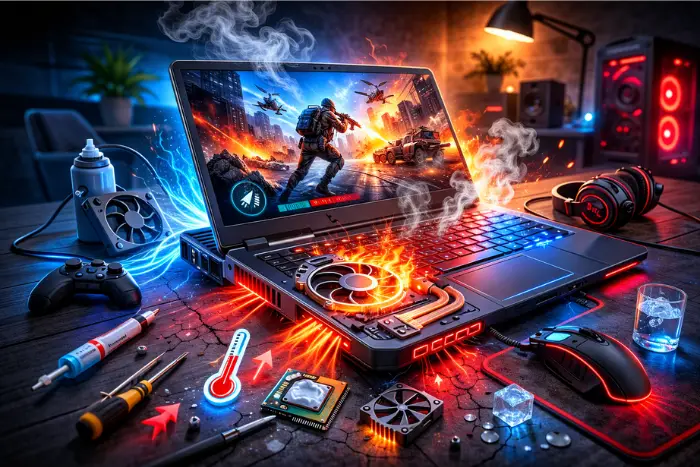
داغ شدن لپتاپ هنگام بازی و خاموش شدن
اجرای یک بازی سنگین همیشه با هیجان شروع میشود، اما وقتی بعد از چند دقیقه تصویر فریز میشود، فریمریت افت میکند یا سیستم ناگهان خاموش میشود، تجربه کاملاً تغییر میکند. مسئله داغ شدن لپ تاپ هنگام بازی فقط یک ناراحتی ساده نیست؛ این وضعیت میتواند به قطعات حیاتی آسیب بزند و حتی عمر مفید دستگاه را کوتاه کند. در سالهای اخیر با افزایش توان پردازشی بازیها و گرافیکهای نسل جدید، فشار روی سختافزار لپتاپها به شکل قابلتوجهی افزایش پیدا کرده است و همین موضوع باعث شده موضوع حرارت به یکی از مهمترین دغدغههای کاربران تبدیل شود.
در بررسیهای انجامشده روی سیستمهای گیمینگ، مشخص شده بیش از 60 درصد افت عملکرد در زمان اجرای بازیهای سنگین، مستقیماً به افزایش دمای CPU یا GPU مربوط است. این آمار نشان میدهد مدیریت حرارت، فقط مسئله راحتی نیست بلکه به پایداری سیستم ارتباط مستقیم دارد.
چرا لپ تاپ داغ میکند و این گرما از کجا میآید
پاسخ به اینکه چرا لپ تاپ داغ میکند به ساختار فشرده این دستگاهها برمیگردد. در یک فضای محدود، پردازنده مرکزی، پردازنده گرافیکی، مدارهای تغذیه و حافظه همگی در کنار هم قرار گرفتهاند. هنگام اجرای بازی، CPU و GPU با حداکثر توان کار میکنند و انرژی الکتریکی زیادی مصرف میشود. بخش بزرگی از این انرژی به گرما تبدیل میشود.
اگر سیستم خنککننده نتواند این گرما را بهسرعت دفع کند، دمای قطعات بالا میرود. زمانی که دما از محدوده استاندارد عبور کند، مکانیزم محافظتی فعال میشود و در نتیجه شاهد خاموش شدن لپ تاپ هنگام بازی یا کاهش شدید عملکرد خواهیم بود.
| عامل افزایش دما | توضیح و راهکار پیشنهادی |
|---|---|
| گرم شدن بیش از حد CPU | تعویض خمیر حرارتی و بررسی سلامت فن برای جلوگیری از افت عملکرد و خاموشی ناگهانی |
| داغ شدن GPU لپ تاپ | کاهش تنظیمات گرافیکی بازی و سرویس کامل سیستم خنککننده |
| گردوغبار در فن و هیتسینک | تمیز کردن فن و هیتسینک برای بهبود گردش هوا و کاهش دما |
| تنظیمات نامناسب انرژی | اصلاح تنظیمات خنکسازی لپ تاپ و محدود کردن توان پردازنده |
| مسدود بودن مسیر هوا | استفاده از کولپد و قرار دادن دستگاه روی سطح سخت و صاف |
| خرابی فن یا مدار تغذیه | تعمیر فن لپ تاپ یا بررسی تخصصی مدارهای ولتاژ در صورت تکرار خاموشی |
ارتباط دما با افت عملکرد و تجربه بازی
یکی از اولین نشانههای افزایش حرارت، افت FPS به دلیل داغ شدن است. وقتی پردازنده به دمای بحرانی نزدیک میشود، سیستم برای جلوگیری از آسیب، فرکانس کاری را کاهش میدهد. این فرایند که به آن Thermal Throttling گفته میشود، مستقیماً باعث افت فریم و لگ در بازی میشود.
در برخی تستهای فنی، زمانی که دمای CPU از 95 درجه سانتیگراد عبور کرده، افت فریم تا 35 درصد گزارش شده است. این موضوع بهویژه در بازیهای رقابتی آنلاین میتواند نتیجه بازی را تغییر دهد.
گرم شدن بیش از حد CPU و تأثیر آن بر پایداری سیستم
گرم شدن بیش از حد CPU معمولاً اولین عامل ناپایداری در لپتاپهای گیمینگ است. پردازنده مرکزی هنگام پردازش فیزیک بازی، هوش مصنوعی و مدیریت منابع، بار زیادی را تحمل میکند. اگر خمیر سیلیکون خشک شده باشد یا فن بهدرستی کار نکند، انتقال حرارت مختل میشود.
ادامه این وضعیت میتواند منجر به علت خاموش شدن ناگهانی لپ تاپ شود. سیستم برای جلوگیری از سوختن پردازنده، بهصورت خودکار خاموش میشود. این خاموشی ناگهانی گاهی با اختلال در بوت همراه میشود و حتی در برخی موارد کاربران با روشن نشدن لپ تاپ روبهرو میشوند که نیاز به بررسی دقیقتر دارد.
داغ شدن GPU لپ تاپ و فشار گرافیکی بازیها
بخش گرافیکی در بازیهای مدرن بیشترین فشار را تحمل میکند. داغ شدن GPU لپ تاپ زمانی رخ میدهد که کارت گرافیک در حال پردازش بافتهای سنگین، سایهها و افکتهای پیچیده است. اگر سیستم خنککننده برای این حجم از پردازش طراحی نشده باشد، دما بهسرعت بالا میرود.
در برخی مدلهای خاص، بهویژه در بحث داغ شدن لپ تاپ های ASUS، کاربران گزارش دادهاند که در صورت مسدود شدن مسیرهای هوا یا استفاده طولانیمدت بدون سرویس، دمای GPU به محدوده بحرانی میرسد. این مسئله معمولاً با نویز زیاد فن و افت عملکرد همراه است.
نویز فن هنگام بازی و نشانههای هشداردهنده
افزایش سرعت فن یکی از اولین واکنشهای سیستم به بالا رفتن دماست. نویز فن هنگام بازی نشان میدهد سیستم تلاش میکند گرمای تولیدشده را دفع کند. اگر این صدا غیرعادی یا بسیار شدید باشد، احتمال گرفتگی مسیر هوا یا تجمع گردوغبار وجود دارد.
در بسیاری از موارد، تنها با تمیز کردن فن و هیتسینک میتوان دمای سیستم را تا 10 درجه کاهش داد. این کاهش دما تأثیر مستقیمی بر پایداری و عملکرد دستگاه دارد.
لپ تاپ گیمینگ داغ میشود؛ طبیعی یا نگرانکننده
اینکه لپ تاپ گیمینگ داغ میشود تا حدی طبیعی است، زیرا این دستگاهها برای پردازش سنگین طراحی شدهاند. اما تفاوت بین گرمای عادی و گرمای خطرناک باید مشخص شود. دمای بین 70 تا 85 درجه برای پردازنده در زمان بازی معمولاً قابلقبول است. عبور مداوم از 95 درجه نشاندهنده مشکل در سیستم خنککننده است.
در لپتاپهایی که بیش از سه سال سرویس نشدهاند، احتمال افزایش دمای غیرعادی تا 45 درصد بیشتر گزارش شده است. این آمار اهمیت رسیدگی دورهای را نشان میدهد.
علت داغ شدن لپ تاپ لنوو در اجرای بازیهای سنگین
در برخی مدلها، کاربران بهطور خاص از علت داغ شدن لپ تاپ لنوو در اجرای بازیهای جدید شکایت دارند. طراحی فشرده برخی سریها باعث میشود گردش هوا محدود باشد. اگر تنظیمات انرژی روی حالت عملکرد حداکثری قرار گیرد و دستگاه روی سطح نرم مانند تخت یا فرش استفاده شود، جریان هوا کاهش مییابد و دما افزایش پیدا میکند.
اصلاح محل قرارگیری دستگاه و استفاده از پایه مناسب میتواند بهطور محسوسی دما را کاهش دهد.
سرویس خنککننده لپتاپ و نقش آن در جلوگیری از خاموشی
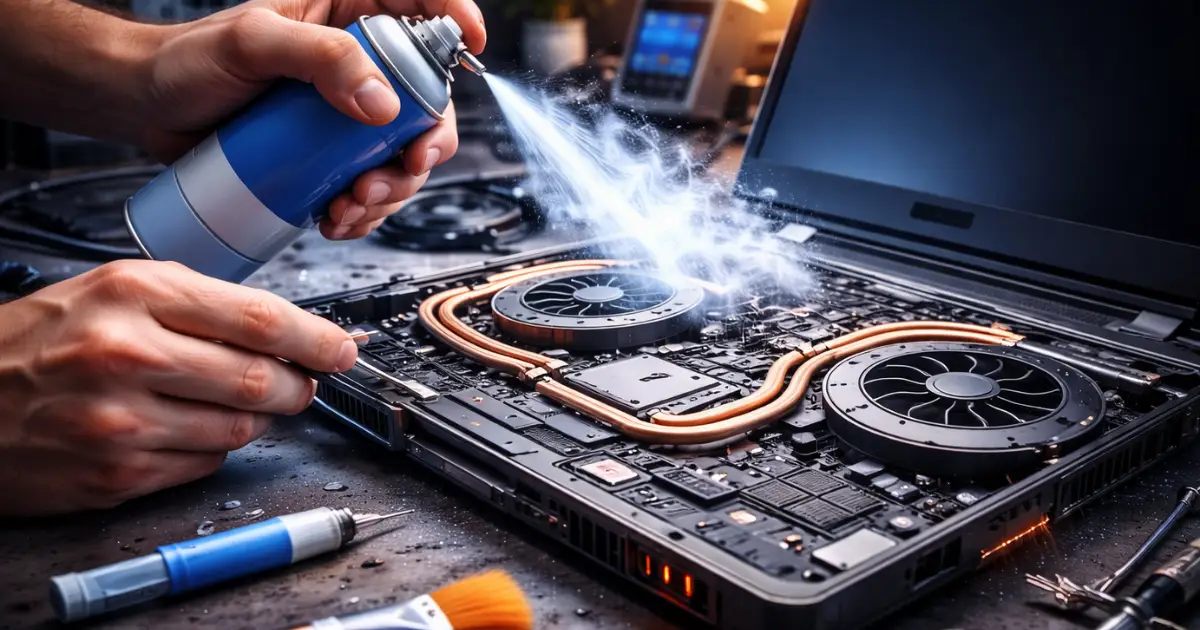
یکی از مؤثرترین راهکارها، سرویس خنککننده لپتاپ است. این سرویس شامل تعویض خمیر حرارتی، تمیزکاری کامل مسیرهای هوا و بررسی سلامت فنهاست. در بسیاری از پروندههای تعمیر، تنها با این اقدام ساده مشکل خاموشی هنگام بازی بهطور کامل برطرف شده است.
مراکزی که بهصورت تخصصی در این حوزه فعالیت میکنند، با ابزارهای دقیق دمای قطعات را قبل و بعد از سرویس اندازهگیری میکنند تا تأثیر واقعی مشخص شود. امداد رایانه پرتوگستر در موارد متعددی با انجام سرویس کامل، دمای سیستمهای گیمینگ را بین 12 تا 18 درجه کاهش داده و از خاموشیهای ناگهانی جلوگیری کرده است.
تعمیر فن لپ تاپ یا تعویض آن
اگر فن بهدرستی کار نکند، دفع حرارت مختل میشود. در این شرایط، تعمیر فن لپ تاپ یا در صورت نیاز تعویض آن ضروری است. صدای غیرعادی، کاهش سرعت چرخش یا لرزش از نشانههای خرابی فن هستند.
بیتوجهی به این نشانهها میتواند در بلندمدت به مادربرد آسیب بزند و هزینه تعمیر را افزایش دهد.
تنظیمات خنکسازی لپ تاپ و مدیریت نرمافزاری
بخش مهمی از کنترل حرارت به تنظیمات خنکسازی لپ تاپ مربوط میشود. برخی نرمافزارها امکان مدیریت سرعت فن یا محدود کردن توان پردازنده را فراهم میکنند. کاهش جزئی فرکانس پردازنده در برخی بازیها میتواند دما را تا 8 درجه کاهش دهد بدون آنکه افت محسوس در عملکرد ایجاد شود.
ارتباط گرمای زیاد با کندی سیستم
در بررسیهای تخصصی مشخص شده زمانی که دمای پردازنده برای مدت طولانی بالای 90 درجه باقی بماند، عملکرد کلی سیستم تا 25 درصد افت میکند. همین مسئله باعث میشود کاربران تصور کنند مشکل نرمافزاری دارند، در حالی که ریشه اصلی در حرارت است. موضوع علت کند شدن لپتاپ و بهترین روشهای افزایش سرعت در بسیاری از پروندهها به سرویس سیستم خنککننده برمیگردد. کاهش دما اغلب باعث بازگشت سرعت به حالت طبیعی میشود.
زمانی که بازی اجرا میشود، مصرف پردازنده و کارت گرافیک به اوج میرسد. اگر گردش هوا محدود باشد، حرارت در داخل شاسی حبس میشود و روی سایر قطعات مانند SSD و مدار تغذیه نیز تأثیر میگذارد. همین موضوع در درازمدت میتواند پایداری سیستم را کاهش دهد.
نقش کولپد در مدیریت دما
یکی از روشهای کمهزینه و مؤثر برای کاهش حرارت لپتاپ هنگام اجرای بازی، استفاده از پایه خنککننده است. استفاده از کولپد برای گیمینگ میتواند بین 5 تا 12 درجه دمای سطح زیرین دستگاه را کاهش دهد. البته تأثیر واقعی کولپد به طراحی دریچههای هوا در لپتاپ بستگی دارد. اگر ورودی هوا در قسمت زیرین قرار گرفته باشد، کولپد عملکرد مؤثرتری خواهد داشت.
در تستهای عملی انجامشده روی لپتاپهای گیمینگ، زمانی که دستگاه روی سطح صاف و دارای گردش هوا قرار گرفته، میزان دمای GPU بهطور میانگین 8 درجه کاهش پیدا کرده است. همین کاهش کوچک، تفاوت محسوسی در ثبات فریم ایجاد کرده است.
اهمیت محل قرارگیری لپتاپ
استفاده از لپتاپ روی سطوح نرم مانند تخت یا فرش باعث مسدود شدن مسیر هوا میشود. این موضوع در بلندمدت میتواند به تجمع گرما و آسیب قطعات منجر شود. برای جلوگیری از داغ شدن لپ تاپ توصیه میشود دستگاه همیشه روی سطح سخت و صاف قرار گیرد تا هوا بهدرستی جریان داشته باشد.
در بسیاری از مراجعات، تنها تغییر محل استفاده از دستگاه توانسته مشکل افزایش دما را به شکل محسوسی کاهش دهد، بدون آنکه نیازی به تعمیر سختافزاری باشد.
تنظیمات گرافیکی بازی و تأثیر آن بر حرارت
اجرای بازی با بالاترین تنظیمات گرافیکی همیشه بهترین انتخاب نیست. کاهش جزئی کیفیت سایهها یا محدود کردن نرخ فریم میتواند فشار روی GPU را کاهش دهد. زمانی که نرخ فریم از 144 به 90 محدود میشود، در برخی سیستمها دمای کارت گرافیک تا 7 درجه کاهش یافته است.
این اقدام ساده علاوه بر کاهش حرارت، مصرف انرژی را نیز پایین میآورد و از فعال شدن مکانیزم خاموشی حفاظتی جلوگیری میکند.
بررسی مدار تغذیه و پاور داخلی
بخشی از گرمای تولیدشده مربوط به مدارهای تنظیم ولتاژ است. در لپتاپهای گیمینگ که توان مصرفی بالا دارند، مدار تغذیه نقش مهمی در پایداری دارد. اگر این مدارها بهدرستی خنک نشوند، گرما به سایر بخشها منتقل میشود. در مواردی که کاربر با علت خاموش شدن ناگهانی لپ تاپ مواجه است، بررسی سلامت این بخش اهمیت زیادی دارد.
در برخی دستگاهها دیده شده که استفاده از آداپتور غیراستاندارد باعث افزایش دمای مدار تغذیه شده و سیستم را وارد چرخه خاموشی مکرر کرده است.
نقش بهروزرسانی بایوس و درایورها
گاهی تولیدکنندگان لپتاپ از طریق بهروزرسانی بایوس یا درایورهای گرافیکی، عملکرد سیستم خنککننده را بهینه میکنند. نصب نسخههای جدید میتواند منحنی سرعت فن را اصلاح کند و باعث دفع بهتر گرما شود. این موضوع بهویژه در مدلهایی که در نسخه اولیه با مشکل دما روبهرو بودهاند، اهمیت دارد.
تحلیل وضعیت سیستم قبل از خرابی کامل
گرمای مداوم در طولانیمدت میتواند به مادربرد و چیپ گرافیکی آسیب بزند. در موارد پیشرفته، دستگاه پس از خاموشی دیگر بوت نمیشود و کاربر با مشکل روشن نشدن لپ تاپ روبهرو میشود. در چنین شرایطی بررسی تخصصی ضروری است، زیرا ممکن است چیپ گرافیکی یا مدار تغذیه آسیب دیده باشد.
مراکز تخصصی با استفاده از ابزارهای حرارتی و تستهای فشار، نقاط داغ روی برد را شناسایی میکنند و مسیر تعمیر را مشخص میسازند.
تجربه تعمیر در موارد پیشرفته
در برخی پروندهها که دستگاه بهطور مداوم در زمان بازی خاموش میشده، پس از بررسی مشخص شده خمیر حرارتی کاملاً خشک شده و انتقال حرارت مختل بوده است. تعویض خمیر و سرویس کامل سیستم خنککننده توانسته دمای پردازنده را از 98 درجه به 82 درجه کاهش دهد. این اختلاف 16 درجهای باعث حذف کامل خاموشیهای ناگهانی شده است.
امداد رایانه پرتوگستر در چنین مواردی با تست استرس قبل و بعد از سرویس، عملکرد سیستم را مقایسه میکند تا اطمینان حاصل شود مشکل بهصورت پایدار برطرف شده است. این مجموعه بارها نشان داده که بسیاری از خاموشیهای هنگام بازی بدون تعویض قطعات گرانقیمت قابل رفع هستند.
مدیریت مصرف انرژی در ویندوز
تنظیم حالت مصرف انرژی روی Balanced بهجای Performance میتواند در برخی شرایط به کاهش دما کمک کند. همچنین محدود کردن حداکثر توان پردازنده در تنظیمات پیشرفته انرژی، راهکاری کاربردی برای کاربرانی است که با افزایش حرارت مواجه هستند.
تأثیر گردوغبار در بلندمدت
گردوغبار دشمن پنهان سیستمهای گیمینگ است. پس از یک تا دو سال استفاده مداوم، مسیرهای هوا بهتدریج مسدود میشوند. همین مسئله باعث میشود حتی در صورت سالم بودن فن، انتقال حرارت بهخوبی انجام نشود. سرویس دورهای هر 12 تا 18 ماه یکبار میتواند از بسیاری از مشکلات جلوگیری کند.
سؤالات متداول
آیا داغ شدن لپ تاپ هنگام بازی طبیعی است؟
چرا لپ تاپ هنگام اجرای بازی خاموش میشود؟
آیا کولپد واقعاً در کاهش دما مؤثر است؟
هر چند وقت یکبار باید سیستم خنککننده سرویس شود؟
آیا کاهش تنظیمات گرافیکی به افزایش عمر لپتاپ کمک میکند؟
نگاه نهایی به مدیریت حرارت
کنترل گرما در لپتاپهای مخصوص بازی یک فرایند ترکیبی است؛ ترکیبی از نگهداری صحیح، تنظیمات نرمافزاری، سرویس سختافزاری و استفاده اصولی. بسیاری از مواردی که بهعنوان خرابی جدی تلقی میشوند، در واقع نتیجه بیتوجهی به سرویس دورهای هستند.
زمانی که دما مدیریت شود، نهتنها از خاموشیهای ناگهانی جلوگیری میشود بلکه عمر قطعات نیز افزایش پیدا میکند. رسیدگی منظم، استفاده از تجهیزات مناسب و مراجعه به مراکز تخصصی در صورت تکرار خاموشی، مهمترین اقداماتی هستند که میتوانند از آسیبهای پرهزینه جلوگیری کنند