

چرا صفحه مانیتور سیاه است؟
مانیتور روشن است ولی تصویر ندارد؛ از کجا شروع کنیم؟
یکی از رایجترین مشکلات کاربران این است که چراغ پاور مانیتور روشن است اما هیچ تصویری روی صفحه نمایش داده نمیشود. در چنین شرایطی، نباید بلافاصله نتیجه گرفت که خود مانیتور خراب شده است. این مشکل میتواند به دلایل مختلفی مانند خرابی کابل تصویر، اختلال در کارت گرافیک، ایراد در حافظه RAM، نقص در پاور کامپیوتر یا حتی تنظیمات نادرست ویندوز ایجاد شود.
بهتر است عیبیابی را از موارد سادهتر آغاز کنید. ابتدا از سالم بودن کابل HDMI، DisplayPort یا VGA و اتصال صحیح آن اطمینان حاصل کنید. سپس در صورت امکان، مانیتور را به یک سیستم دیگر متصل کنید یا از یک کابل تصویر دیگر استفاده کنید. اگر مشکل همچنان ادامه داشت، لازم است عملکرد کارت گرافیک، رم، پاور و سایر قطعات داخلی کامپیوتر به صورت تخصصی بررسی شود.
عیبیابی اصولی باعث میشود علت اصلی مشکل در کوتاهترین زمان مشخص شود و از تعویض بیدلیل قطعات سالم یا صرف هزینههای اضافی جلوگیری شود.
جدول عیب یابی سیاه شدن صفحه مانیتور
قبل از تعمیر یا تعویض قطعات، این جدول به شما کمک میکند علت احتمالی سیاه شدن صفحه مانیتور را سریعتر تشخیص دهید.
| وضعیت مانیتور | علت احتمالی | اقدام پیشنهادی |
|---|---|---|
| مانیتور روشن است ولی تصویر ندارد | خرابی کابل، کارت گرافیک یا تنظیم نبودن ورودی تصویر | بررسی کابل HDMI، DisplayPort یا VGA و تست با سیستم دیگر |
| صفحه بعد از چند دقیقه سیاه میشود | داغ شدن کارت گرافیک، خرابی پاور یا مشکل در مانیتور | بررسی دمای GPU، سلامت فنها و تست پاور |
| فقط داخل ویندوز صفحه سیاه میشود | خرابی یا ناسازگاری درایور کارت گرافیک | ورود به Safe Mode و نصب مجدد درایور گرافیک |
| لوگوی ویندوز نمایش داده میشود اما بعد صفحه سیاه میشود | مشکل در فایلهای ویندوز، Explorer یا آپدیت ناقص | استفاده از Startup Repair یا بررسی ویندوز |
| مانیتور اصلاً روشن نمیشود | مشکل برق، آداپتور، کابل پاور یا برد مانیتور | بررسی کابل برق، پریز، آداپتور و تست توسط متخصص |
اگر با تعویض کابل و تست مانیتور روی سیستم دیگر مشکل حل نشد، احتمال خرابی کارت گرافیک، پاور، مادربرد یا خود مانیتور وجود دارد و بهتر است عیب یابی تخصصی انجام شود.
تفاوت سیاه شدن صفحه مانیتور با خاموش شدن مانیتور
بسیاری از کاربران تصور میکنند هر زمان تصویر مانیتور نمایش داده نشود، مانیتور خراب شده است؛ در حالی که بین «خاموش بودن مانیتور» و «سیاه شدن صفحه مانیتور» تفاوت مهمی وجود دارد و هر کدام میتواند علت متفاوتی داشته باشد.
اگر مانیتور کاملاً خاموش باشد و حتی چراغ پاور آن روشن نشود، معمولاً باید منبع تغذیه، آداپتور، کابل برق یا خود مانیتور بررسی شود. اما اگر چراغ پاور روشن است و تصویر نمایش داده نمیشود، احتمال دارد مشکل از کارت گرافیک، کابل تصویر، حافظه RAM، تنظیمات ویندوز یا سایر قطعات کامپیوتر باشد.
گاهی نیز هنگام روشن کردن سیستم، لوگوی سازنده یا لوگوی ویندوز نمایش داده میشود اما پس از چند ثانیه صفحه کاملاً سیاه میشود. این وضعیت معمولاً به مشکلات نرم افزاری مانند درایور کارت گرافیک، خرابی فایلهای ویندوز یا آپدیت ناقص سیستم عامل مرتبط است.
در برخی موارد نیز تنها پس از ورود به محیط ویندوز صفحه سیاه میشود، در حالی که مراحل اولیه بوت بدون مشکل انجام شده است. در چنین شرایطی، بررسی درایور کارت گرافیک، سرویسهای ویندوز و فایلهای سیستمی اهمیت زیادی دارد.
چه قطعاتی باعث سیاه شدن تصویر مانیتور میشوند؟
همیشه خود مانیتور عامل اصلی این مشکل نیست. نمایش ندادن تصویر میتواند به خرابی یا اختلال در عملکرد یکی از قطعات اصلی کامپیوتر مرتبط باشد. مهمترین قطعاتی که باید بررسی شوند عبارتاند از:
- کارت گرافیک (GPU)
- حافظه RAM
- پاور کامپیوتر
- مادربرد
- کابل HDMI، DisplayPort یا VGA
- خود مانیتور و پنل نمایشگر
تشخیص دقیق اینکه کدام قطعه باعث ایجاد مشکل شده است، نیاز به عیبیابی مرحلهبهمرحله دارد و از تعویض بیدلیل قطعات جلوگیری میکند.
اگر مانیتور بعد از چند دقیقه سیاه شود
اگر مانیتور در ابتدای کار تصویر طبیعی دارد اما پس از چند دقیقه صفحه سیاه میشود، معمولاً مشکل به افزایش دمای قطعات یا ناپایداری سیستم مربوط است. داغ شدن بیش از حد کارت گرافیک، خرابی پاور، اختلال در برد مانیتور یا نصب نبودن درایور مناسب کارت گرافیک از مهمترین دلایل این مشکل هستند.
در این شرایط بهتر است دمای سیستم، عملکرد فنها و سلامت پاور بررسی شود و در صورت نیاز، درایور کارت گرافیک نیز بهروزرسانی یا مجدداً نصب شود.
صفحه سیاه بعد از روشن شدن ویندوز
اگر لوگوی ویندوز نمایش داده میشود اما پس از آن صفحه کاملاً سیاه میشود، معمولاً مشکل از خود مانیتور نیست. این وضعیت بیشتر به مشکلات نرم افزاری و سیستم عامل مربوط میشود.
رایجترین دلایل عبارتاند از:
- خرابی یا ناسازگاری درایور کارت گرافیک
- اجرا نشدن فرآیند Explorer ویندوز
- نیاز به ورود به Safe Mode برای عیبیابی
- ناقص بودن یا آسیب دیدن فایلهای ویندوز پس از بهروزرسانی
در این شرایط، بررسی نرم افزاری سیستم قبل از تعویض قطعات سخت افزاری اهمیت زیادی دارد.
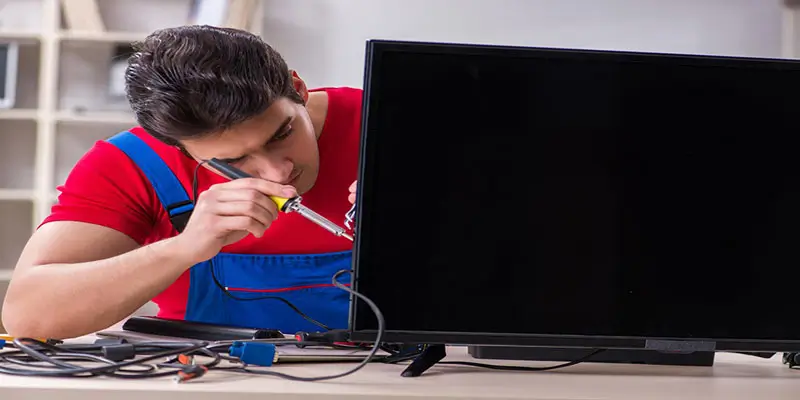
چه زمانی باید مانیتور تعمیر شود؟
اگر پس از بررسی کابل تصویر، تست کارت گرافیک، بررسی حافظه RAM و اطمینان از سلامت سیستم، همچنان مانیتور تصویری نمایش ندهد، احتمال خرابی خود مانیتور وجود دارد. ایراد در برد اصلی، بک لایت، پنل یا مدار تغذیه مانیتور از جمله مشکلاتی هستند که باید توسط تعمیرکار متخصص بررسی شوند.
پیشنهاد میشود قبل از هرگونه اقدام برای باز کردن مانیتور یا تعویض قطعات، دستگاه توسط کارشناسان فنی عیبیابی شود تا علت اصلی مشکل مشخص شده و از هزینههای غیرضروری جلوگیری شود.
اشتباهات رایج کاربران هنگام سیاه شدن صفحه مانیتور
در بسیاری از مواقع، کاربران قبل از اینکه علت اصلی سیاه شدن صفحه مانیتور را بررسی کنند، اقداماتی انجام میدهند که نه تنها مشکل را برطرف نمیکند، بلکه ممکن است باعث افزایش هزینه تعمیر یا حتی آسیب به سایر قطعات شود. پیش از هرگونه تصمیم برای تعویض قطعات یا نصب مجدد ویندوز، بهتر است عیبیابی به صورت مرحلهبهمرحله انجام شود.
رایجترین اشتباهات کاربران عبارتاند از:
- تعویض مانیتور بدون بررسی کابل تصویر: در بسیاری از موارد، مشکل تنها به خرابی یا شل بودن کابل HDMI، DisplayPort یا VGA مربوط میشود.
- نصب مجدد یا ریست کردن ویندوز قبل از عیبیابی: اگر مشکل سخت افزاری باشد، نصب مجدد ویندوز هیچ کمکی به رفع آن نخواهد کرد.
- استفاده از کابل تصویر معیوب یا بیکیفیت: کابلهای آسیبدیده یا غیراستاندارد میتوانند باعث قطع و وصل شدن تصویر یا سیاه شدن صفحه شوند.
- دستکاری تنظیمات BIOS یا UEFI بدون آگاهی کافی: تغییر نادرست تنظیمات بایوس ممکن است باعث اختلال در راهاندازی سیستم یا نمایش تصویر شود.
- باز کردن مانیتور یا کیس بدون تخصص: تعمیر مانیتور، پاور یا کارت گرافیک نیاز به تجهیزات و دانش فنی دارد و باز کردن دستگاه بدون تجربه میتواند خسارت بیشتری ایجاد کند.
- تعویض قطعات بدون تست تخصصی: تعویض کارت گرافیک، رم یا پاور بدون اطمینان از خرابی آنها معمولاً فقط هزینه اضافی به همراه دارد.
- نادیده گرفتن علائم اولیه خرابی: چشمک زدن تصویر، خاموش و روشن شدن مانیتور یا تغییر رنگ صفحه معمولاً نشانههای اولیه یک مشکل هستند و رسیدگی به موقع میتواند از خرابیهای جدیتر جلوگیری کند.
اگر با سیاه شدن صفحه مانیتور مواجه شدهاید، بهترین راهکار این است که ابتدا علت اصلی مشکل به صورت تخصصی بررسی شود و سپس بر اساس نتیجه عیبیابی، نسبت به تعمیر یا تعویض قطعه اقدام کنید. این کار علاوه بر کاهش هزینهها، از آسیب دیدن سایر قطعات کامپیوتر نیز جلوگیری میکند.
سوالات متداول
پاسخ به مهمترین سوالات کاربران درباره علت سیاه شدن صفحه مانیتور و تصویر ندادن کامپیوتر
چرا صفحه مانیتور سیاه میشود؟
این مشکل میتواند به دلیل خرابی کابل تصویر، کارت گرافیک، RAM، پاور، تنظیمات ورودی مانیتور یا اختلال در ویندوز ایجاد شود.
مانیتور روشن است ولی تصویر ندارد؛ مشکل از چیست؟
در این حالت معمولاً باید کابل HDMI، DisplayPort یا VGA، کارت گرافیک، RAM و تنظیمات ورودی تصویر بررسی شوند.
چرا بعد از بالا آمدن ویندوز صفحه سیاه میشود؟
اگر لوگوی ویندوز نمایش داده میشود اما بعد صفحه سیاه میشود، احتمالاً مشکل از درایور کارت گرافیک، آپدیت ناقص ویندوز یا فایلهای سیستمی است.
آیا خرابی کارت گرافیک باعث سیاه شدن مانیتور میشود؟
بله. خرابی کارت گرافیک، داغ شدن GPU یا نصب نبودن درایور مناسب میتواند باعث قطع تصویر یا سیاه شدن صفحه شود.
چرا مانیتور بعد از چند دقیقه سیاه میشود؟
این مشکل میتواند به داغ شدن کارت گرافیک، خرابی پاور، ایراد در برد مانیتور یا مشکل درایور گرافیک مربوط باشد.
آیا کابل HDMI یا VGA باعث سیاه شدن صفحه میشود؟
بله. کابل معیوب، شل بودن اتصال یا خرابی پورت تصویر یکی از سادهترین دلایل تصویر ندادن مانیتور است.
چه زمانی مشکل از خود مانیتور است؟
اگر کابل، کارت گرافیک، RAM و سیستم سالم باشند اما مانیتور همچنان تصویر ندهد، احتمال خرابی برد، بک لایت یا پنل مانیتور وجود دارد.
برای رفع سیاه شدن صفحه مانیتور چه کار کنیم؟
ابتدا کابل تصویر، برق مانیتور و ورودی تصویر را بررسی کنید. سپس مانیتور را با سیستم دیگر تست کنید. اگر مشکل حل نشد، عیبیابی تخصصی لازم است.