

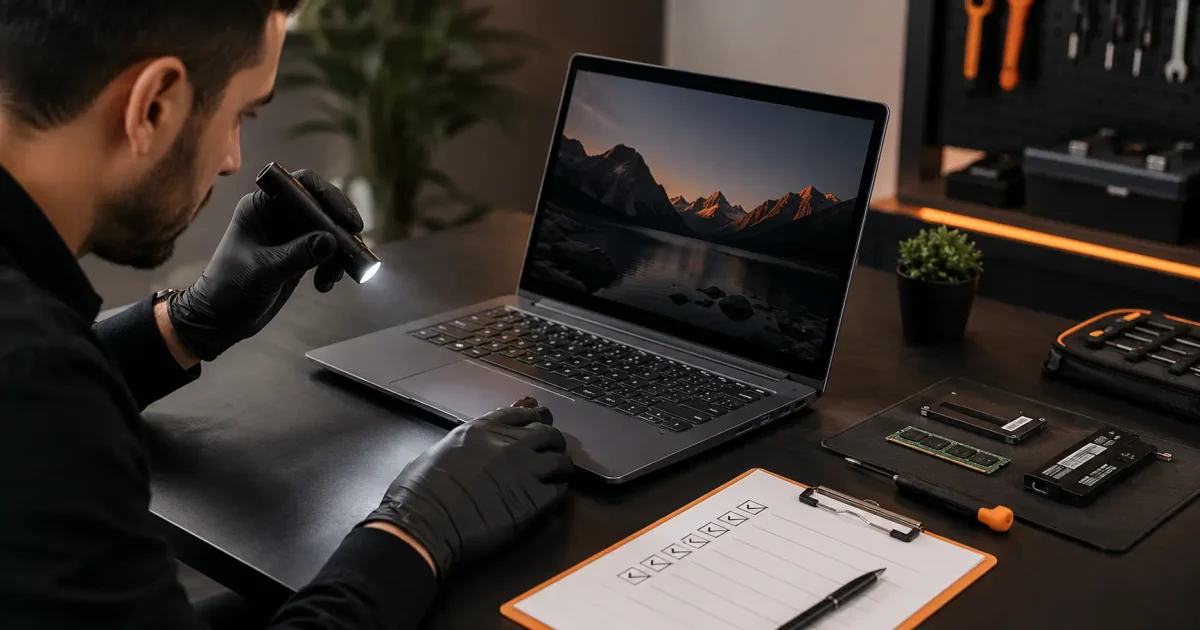
راهنمای کامل تست سلامت لپ تاپ دست دوم قبل از خرید
خرید لپ تاپ دست دوم میتواند راهی منطقی برای تهیه دستگاهی قدرتمند با بودجه محدود باشد؛ اما فقط زمانی که پیش از پرداخت، وضعیت واقعی دستگاه را بررسی کنید. ظاهر تمیز، سرعت مناسب در چند دقیقه اول یا توضیحات قانعکننده فروشنده برای تشخیص سلامت لپ تاپ کافی نیست. بعضی ایرادها مانند افت ظرفیت باتری، خرابی تدریجی SSD، داغ شدن پردازنده، ضعف لولا، پیکسل سوخته یا قطعی پورتها ممکن است در نگاه اول مشخص نباشند و پس از چند روز استفاده خود را نشان دهند.
در این راهنما مراحل تست سلامت لپ تاپ دست دوم را از بررسی بدنه و مشخصات واقعی دستگاه تا ارزیابی باتری، نمایشگر، حافظه، پردازنده، کارت گرافیک، کیبورد، پورتها و سیستم خنککننده توضیح میدهیم. هدف این مقاله آموزش تعمیر لپ تاپ نیست؛ بلکه کمک میکند پیش از خرید، ایرادهای پرهزینه را شناسایی کنید، ارزش واقعی دستگاه را بسنجید و بر اساس شواهد تصمیم بگیرید.
بهتر است برای تست عجله نکنید و از فروشنده بخواهید لپ تاپ حداقل ۳۰ تا ۴۵ دقیقه در اختیار شما باشد. اگر فروشنده اجازه اجرای آزمایشهای ساده، مشاهده مشخصات یا بررسی سریال دستگاه را نمیدهد، این موضوع را بهعنوان یک علامت هشدار در نظر بگیرید.
چرا تست لپ تاپ دست دوم قبل از خرید ضروری است؟
قیمت پایینتر یک لپ تاپ کارکرده ممکن است جذاب باشد، اما هزینه تعمیر باتری، صفحه نمایش، مادربرد یا حافظه ذخیرهسازی میتواند اختلاف قیمت آن با نمونه سالم را از بین ببرد. برای مثال، دستگاهی که هنگام اتصال به برق عملکرد خوبی دارد، ممکن است باتری فرسودهای داشته باشد و پس از جدا شدن شارژر در چند دقیقه خاموش شود. همچنین سرعت ظاهراً مناسب ویندوز تضمین نمیکند که SSD، رم یا سیستم خنککننده سالم باشند.
آزمایش پیش از خرید سه هدف اصلی دارد: نخست، مطابقت مشخصات واقعی دستگاه با آگهی؛ دوم، شناسایی ایرادهای فنی و ظاهری؛ و سوم، برآورد هزینههایی که احتمالاً پس از خرید باید پرداخت کنید. اگر دستگاه مشکل قابلرفعی دارد، نتیجه تست به شما کمک میکند قیمت منصفانهتری پیشنهاد دهید. اگر ایراد به مادربرد، پردازنده گرافیکی یا نفوذ مایعات مربوط باشد، کنار گذاشتن خرید معمولاً تصمیم کمریسکتری است.
چکلیست سریع تست لپ تاپ دست دوم
قبل از ملاقات با فروشنده چه اطلاعاتی بگیریم؟
قبل از مراجعه، مدل کامل لپ تاپ را از فروشنده بخواهید. عباراتی مانند «لپ تاپ Core i7» یا «گرافیکدار» اطلاعات کافی ارائه نمیکنند؛ زیرا نسل پردازنده، مدل دقیق کارت گرافیک، نوع نمایشگر و قابلیت ارتقا، ارزش دستگاه را بهشدت تغییر میدهند. یک پردازنده Core i7 قدیمی ممکن است از یک Core i5 جدیدتر ضعیفتر باشد.
تصویر برچسب زیر دستگاه، شماره مدل، مشخصات درجشده در ویندوز و عکس شارژر را دریافت کنید. درباره سابقه تعمیر، تعویض صفحه نمایش، ارتقای رم یا SSD، تعمیر مادربرد و تماس دستگاه با مایعات سؤال کنید. پاسخ «تا حالا باز نشده» را بدون بررسی پیچها و بدنه نپذیرید.
علت فروش نیز میتواند اطلاعات مفیدی بدهد. فروش به دلیل ارتقا طبیعی است؛ اما عباراتی مانند «مدتی استفاده نشده»، «باتری فقط کمی ضعیف است» یا «گاهی تصویر دیر میآید» باید دقیقتر بررسی شوند. این توضیحات ممکن است نشانه ایرادی باشند که هنوز به خرابی کامل تبدیل نشده است.
۱. بررسی ظاهر، بدنه و سابقه باز شدن لپ تاپ
تست را پیش از روشن کردن دستگاه از بدنه شروع کنید. لپ تاپ را روی سطح صاف قرار دهید و بررسی کنید که چهار پایه آن بدون لقزدن روی سطح قرار میگیرند. تاب داشتن کف دستگاه ممکن است بر اثر ضربه، فشار یا حتی باد کردن باتری داخلی ایجاد شده باشد.
لبههای قاب، گوشهها، اطراف پورتها و قسمت زیرین را از نظر ترک، فرورفتگی و تغییر شکل بررسی کنید. شکستگی اطراف پورت شارژ، USB و HDMI میتواند نشان دهد دستگاه ضربه خورده یا کانکتور داخلی آن تحت فشار قرار گرفته است. پیچهای گمشده، پیچهای هرز، تفاوت رنگ پیچها یا جای ابزار روی قاب معمولاً نشان میدهد لپ تاپ قبلاً باز شده است؛ البته باز شدن دستگاه الزاماً بد نیست، اما فروشنده باید علت آن را شفاف بیان کند.
به بوی دستگاه نیز توجه کنید. بوی رطوبت، سوختگی یا مواد شوینده شدید میتواند نشانه نفوذ مایع، داغ شدن قطعات یا تمیزکاری برای پنهان کردن آثار آلودگی باشد. لکههای سفید یا سبزرنگ در اطراف پورتها و پیچها ممکن است با خوردگی ناشی از رطوبت ارتباط داشته باشند.
تست لولا و قاب نمایشگر
درب لپ تاپ را چند بار بهآرامی باز و بسته کنید. حرکت لولا باید یکنواخت باشد و صدای تقتق، گیر کردن یا جدا شدن قاب شنیده نشود. هنگام باز کردن در، قسمت بالای کیبورد و قاب زیر نمایشگر را نگاه کنید. بالا آمدن قاب یا ایجاد فاصله در بدنه معمولاً نشانه شکستگی پایههای لولاست.
لولاهای بسیار سفت نیز مانند لولاهای شل مشکلساز هستند؛ زیرا فشار زیادی به قاب و محل اتصال پیچها وارد میکنند. هزینه تعمیر شکستگی لولا بسته به طراحی دستگاه متفاوت است و در بعضی مدلها نیاز به تعویض بخش بزرگی از قاب دارد.
۲. مشخصات واقعی لپ تاپ را با آگهی تطبیق دهید
پس از روشن شدن ویندوز، وارد مسیر زیر شوید:
در این بخش مدل پردازنده، مقدار رم نصبشده و نوع سیستم عامل ۶۴ یا ۳۲ بیتی نمایش داده میشود. برای اطلاعات بیشتر کلیدهای Windows و R را بزنید، عبارت msinfo32 را وارد کنید و مدل سیستم، BIOS، مادربرد و میزان حافظه را ببینید.
برای بررسی کارت گرافیک میتوانید Task Manager را باز کرده و از تب Performance بخش GPU را مشاهده کنید. دستور dxdiag نیز اطلاعات پردازنده گرافیکی و درایور را نمایش میدهد. مطمئن شوید کارت گرافیک مجزایی که در آگهی نوشته شده واقعاً در سیستم شناسایی میشود.
ظرفیت حافظه را نیز کنترل کنید. ممکن است آگهی دستگاه را با SSD یک ترابایتی معرفی کرده باشد، اما در ویندوز حافظهای با ظرفیت کمتر یا ترکیبی از HDD و SSD نصب شده باشد. نام و ظرفیت دقیق درایوها در Task Manager، Disk Management یا Device Manager قابل مشاهده است.
۳. تست صفحه نمایش و پیکسلهای معیوب
صفحه نمایش یکی از قطعات گرانقیمت لپ تاپ است؛ بنابراین فقط نمایش تصویر دسکتاپ را ملاک سلامت قرار ندهید. روشنایی را از کمترین تا بیشترین سطح تغییر دهید و به پرش نور، خاموش شدن لحظهای، تغییر رنگ یا صدای غیرعادی توجه کنید.
تصاویر تمامصفحه سفید، مشکی، قرمز، سبز و آبی باز کنید. روی زمینه سفید، لکههای تیره، زردی گوشهها و تفاوت روشنایی بهتر دیده میشوند. زمینه مشکی نیز نشت نور شدید، نقاط روشن و پیکسلهای گیرکرده را آشکار میکند. یک یا دو پیکسل معیوب ممکن است برای برخی خریداران قابلقبول باشد، اما باید در قیمت دستگاه لحاظ شود.
درب لپ تاپ را در زاویههای مختلف حرکت دهید. قطع و وصل شدن تصویر، ایجاد خطوط یا تغییر رنگ هنگام حرکت در میتواند به فلت تصویر یا محل اتصال آن مربوط باشد. جزئیات بیشتر درباره خطوط، پرش تصویر و ایرادهای بکلایت در صفحه مشکلات صفحه نمایش لپ تاپ توضیح داده شده است و میتواند برای تشخیص اولیه ایرادهای مشاهدهشده مفید باشد.
یک مانیتور خارجی را از طریق HDMI یا DisplayPort متصل کنید. اگر تصویر خارجی سالم است اما نمایشگر داخلی مشکل دارد، احتمال ایراد پنل، فلت یا مدار نمایشگر بیشتر میشود. اگر هر دو تصویر دچار خطوط یا قطع و وصل هستند، کارت گرافیک یا بخشهای دیگری از مادربرد نیز باید بررسی شوند.
۴. تست کیبورد، تاچپد و کلید پاور
یک ویرایشگر متن باز کنید و تمام کلیدهای حروف، اعداد، جهتها، Function، Shift، Ctrl، Alt، Space، Enter و Backspace را امتحان کنید. کلیدی که گاهی کار میکند نیز سالم محسوب نمیشود. عملکرد نور پسزمینه، کلیدهای تنظیم صدا و روشنایی را هم بررسی کنید.
سطح کلیدها میتواند میزان استفاده دستگاه را نشان دهد. براق شدن شدید بعضی کلیدها، پاک شدن حروف یا لق بودن آنها معمولاً نشانه کارکرد زیاد است. البته تعویض کیبورد ممکن است ظاهر دستگاه را نو نشان دهد؛ بنابراین نتیجه را در کنار وضعیت باتری، پیچها و حافظه ارزیابی کنید.
تاچپد را در تمام نقاط لمس کنید، عملیات کلیک راست و چپ، اسکرول دو انگشتی و حرکت چندلمسی را آزمایش نمایید. بالا آمدن یا سفت شدن غیرعادی تاچپد گاهی به فشار باتری متورمشده از زیر مربوط است و باید جدی گرفته شود.
اگر برخی کلیدها کار نمیکنند یا آثار نفوذ مایع روی کیبورد دیده میشود، هزینه احتمالی تعمیر یا تعویض کیبورد لپ تاپ را پیش از توافق نهایی در نظر بگیرید.
۵. تست باتری لپ تاپ دست دوم
درصد شارژ نمایشدادهشده در نوار وظیفه برای سنجش سلامت باتری کافی نیست. باتری فرسوده ممکن است تا ۱۰۰ درصد شارژ شود، اما ظرفیت واقعی آن بسیار کمتر از مقدار اولیه باشد. برای تهیه گزارش باتری، Command Prompt را با دسترسی Administrator باز کرده و دستور زیر را اجرا کنید:
پس از اجرا، مسیر فایل Battery Report در پنجره نمایش داده میشود. فایل HTML را باز کنید و در بخش Installed batteries دو مقدار Design Capacity و Full Charge Capacity را مقایسه نمایید. Design Capacity ظرفیت اسمی باتری در زمان تولید و Full Charge Capacity ظرفیت فعلی قابلاستفاده است.
برای برآورد ساده سلامت باتری، ظرفیت شارژ کامل را بر ظرفیت طراحی تقسیم کرده و در ۱۰۰ ضرب کنید. برای مثال، اگر ظرفیت طراحی ۵۰ هزار میلیواتساعت و ظرفیت فعلی ۳۵ هزار باشد، باتری تقریباً ۷۰ درصد ظرفیت اولیه را حفظ کرده است. این عدد باید همراه با رفتار واقعی باتری بررسی شود؛ زیرا گزارش نرمافزاری همیشه تمام ایرادهای فیزیکی را نشان نمیدهد.
شارژر را جدا کنید، روشنایی را روی سطح متوسط قرار دهید و چند برنامه معمولی اجرا کنید. کاهش ناگهانی درصد، خاموش شدن در درصدهای بالا، ثابت ماندن طولانی عدد شارژ یا تغییر چنددرصدی در چند دقیقه از نشانههای قابل بررسی هستند.
تاچپد برآمده، فاصله افتادن میان قابها یا فشار از زیر کیبورد میتواند نشانه تورم باتری باشد. باتری متورم را تحت فشار قرار ندهید و خرید چنین دستگاهی را بدون بررسی تخصصی نهایی نکنید. اگر ظرفیت افت زیادی داشته باشد، هزینه تعمیر و تعویض باتری لپ تاپ باید از قیمت پیشنهادی شما کسر شود.
۶. بررسی شارژر و سوکت شارژ
شماره ولتاژ و آمپر درجشده روی شارژر را با مشخصات مورد نیاز لپ تاپ تطبیق دهید. استفاده از شارژر ناسازگار یا نمونه بیکیفیت ممکن است باعث کاهش عملکرد، شارژ نشدن باتری یا فشار به مدار تغذیه شود. شارژر اصلی ارزش بیشتری دارد، اما ظاهر لوگو بهتنهایی اصالت آن را ثابت نمیکند.
کابل را در نزدیکی آداپتور و کانکتور بهآرامی حرکت دهید. چراغ شارژ نباید قطع و وصل شود. سوکت لپ تاپ نیز نباید لق باشد یا برای شارژ شدن نیاز به قرار گرفتن کابل در زاویه خاصی داشته باشد. دمای آداپتور پس از مدتی استفاده طبیعی است، اما داغی غیرعادی، صدای وزوز، بوی سوختگی و جرقه نشانه سلامت نیستند.
قطع و وصل شدن شارژ میتواند از کابل، کانکتور، برد آداپتور یا پورت دستگاه باشد. صفح تعمیر شارژر لپ تا نشانههای این خرابیها را تفکیک کرده است و هنگام ارزیابی شارژر همراه دستگاه کاربرد دارد.
۷. بررسی سلامت SSD یا هارد
حافظه ذخیرهسازی معیوب میتواند باعث کندی، هنگ، خطای ویندوز، خراب شدن فایلها و از دست رفتن اطلاعات شود. ابتدا Task Manager را باز کنید و نوع حافظه را در تب Performance ببینید. اگر فروشنده دستگاه را مجهز به SSD معرفی کرده اما Disk دائماً روی ۱۰۰ درصد است و سیستم کند واکنش نشان میدهد، بررسی دقیقتری لازم است.
برای مشاهده اطلاعات SMART میتوان از ابزار رسمی شرکت سازنده SSD یا یک نرمافزار معتبر نمایش وضعیت حافظه استفاده کرد. وضعیتهایی مانند Warning، Caution، Bad، خطاهای خواندن، سکتورهای جایگزینشده یا دمای غیرعادی را نادیده نگیرید.
در HDDهای مکانیکی به صدای کلیک، تقتق، توقفهای مکرر و لرزش غیرعادی توجه کنید. باز شدن کند پوشهها یا قفل شدن سیستم هنگام انتقال فایل نیز میتواند نشانه مشکل باشد. یک فایل چندگیگابایتی را میان پوشهها منتقل کنید و سرعت و پایداری عملیات را ببینید.
اگر دستگاه دارای هارد مکانیکی قدیمی است، این موضوع الزاماً مانع خرید نیست؛ اما هزینه ارتقا به SSD و انتقال اطلاعات را در قیمت لحاظ کنید. علائم جدیتر در مقاله نشانههای خرابی هارد لپ تاپ بررسی شدهاند.
۸. تست رم و پایداری سیستم
کمبود رم با خرابی رم تفاوت دارد. کمبود ظرفیت باعث کند شدن اجرای چند برنامه همزمان میشود، اما رم معیوب میتواند صفحه آبی، ریستارت، بسته شدن برنامهها و خطاهای تصادفی ایجاد کند. ابتدا در Task Manager مقدار رم نصبشده، سرعت و تعداد اسلاتهای درگیر را بررسی کنید.
برای تست اولیه کلیدهای Windows و R را فشار دهید و دستور زیر را وارد کنید:
گزینه Restart now and check for problems را انتخاب کنید. این آزمایش نیاز به راهاندازی مجدد دارد؛ بنابراین باید با اجازه فروشنده انجام شود. برای تست کوتاه در محل میتوانید چند برنامه و تب مرورگر را همزمان باز کنید، فایل فشرده استخراج نمایید و رفتار سیستم را زیر نظر بگیرید؛ اما این روش جای تست حافظه را نمیگیرد.
۹. ارزیابی سرعت واقعی دستگاه
گاهی فروشنده پیش از نمایش دستگاه ویندوز را تازه نصب میکند و لپ تاپ در ظاهر سریع به نظر میرسد. چند برنامه واقعی باز کنید، میان پنجرهها جابهجا شوید، فایل انتقال دهید و زمان روشن شدن سیستم را بررسی نمایید. تأخیر شدید، هنگ کوتاه، صدای مداوم فن یا استفاده دائمی Disk و CPU در Task Manager نیاز به بررسی دارد.
کندی همیشه به معنی خرابی سختافزار نیست و ممکن است از برنامههای Startup، ویندوز نامناسب، پر بودن حافظه یا درایورهای ناقص ایجاد شود. با این حال، هنگام خرید باید دستگاه را بر اساس وضعیت فعلی و هزینه اصلاح آن ارزشگذاری کنید. عوامل نرمافزاری و سختافزاری رایج در صفحه علت کند شدن لپ تاپ تفکیک شدهاند.
۱۰. تست دما، فن و عملکرد پردازنده
لپ تاپ را فقط در حالت بیکار بررسی نکنید. یک ویدئوی باکیفیت اجرا کنید، چند تب مرورگر باز نمایید یا برنامهای متناسب با کاربری دستگاه اجرا کنید. افزایش دور فن هنگام فشار طبیعی است، اما صدای ساییدگی، تقتق، توقف فن یا داغ شدن سریع بدنه طبیعی نیست.
داغترین ناحیه معمولاً اطراف خروجی هوا و محل پردازنده است؛ اما گرمای شدید روی محل باتری یا تاچپد میتواند هشداردهنده باشد. جریان خروجی هوا را بررسی کنید. فن پرصدا همراه با خروجی هوای ضعیف ممکن است نشاندهنده گردوغبار، گرفتگی هیتسینک یا مشکل انتقال حرارت باشد.
اجرای تست استرس سنگین روی لپ تاپی که هنوز خریداری نشده، بدون اجازه فروشنده مناسب نیست. برای ارزیابی اولیه، یک بار اجرای کنترلشده برنامهای نسبتاً سنگین و مشاهده دما، سرعت کلاک، صدای فن و پایداری دستگاه کافی است. خاموش شدن، ریستارت، افت شدید سرعت یا خطوط تصویری در این مرحله باید جدی گرفته شود.
۱۱. بررسی کارت گرافیک در لپ تاپهای گیمینگ
در لپ تاپ گیمینگ، شناسایی نام کارت گرافیک کافی نیست. یک بازی یا بنچمارک متناسب با سختافزار اجرا کنید و تصویر را از نظر پرش، خطوط رنگی، نقاط غیرطبیعی، افت شدید فریم یا بسته شدن برنامه بررسی نمایید.
تغییر ناگهانی فریم پس از چند دقیقه میتواند از افزایش دما و محدود شدن عملکرد ناشی شود. صدای زیاد فن در لپ تاپ گیمینگ همیشه نشانه خرابی نیست، اما نباید با خاموش شدن، هنگ، بوی سوختگی یا دمای غیرقابلتحمل همراه باشد.
نسخه و تاریخ درایور گرافیک را در Device Manager یا dxdiag ببینید. وجود علامت هشدار در کنار GPU، شناسایی نشدن کارت مجزا یا اجرای تمام برنامهها با گرافیک داخلی ممکن است به مشکل درایور یا سختافزار مربوط باشد.
۱۲. تست تمام پورتها و امکانات ارتباطی
برای تست USB یک فلش سالم همراه داشته باشید و تمام پورتها را جداگانه امتحان کنید. فقط شناسایی فلش کافی نیست؛ یک فایل را کپی کنید تا پایداری اتصال مشخص شود. پورتهای USB-C ممکن است قابلیتهای متفاوتی داشته باشند؛ شارژ، انتقال تصویر و انتقال داده را فقط در صورتی انتظار داشته باشید که مدل دستگاه از آن پشتیبانی کند.
خروجی HDMI را با مانیتور یا تلویزیون آزمایش کنید. جک هدفون، اسپیکرها و میکروفون را بررسی نمایید. صدای خشخش، قطع شدن یکی از کانالها یا نیاز به فشار دادن فیش میتواند از خرابی جک صدا باشد.
اتصال Wi-Fi را با یک شبکه واقعی یا هاتاسپات گوشی تست کنید. فاصله کوتاه از مودم نباید با سیگنال بسیار ضعیف همراه باشد. یک فایل یا صفحه اینترنتی باز کنید تا فقط نمایش نام شبکه ملاک قرار نگیرد. بلوتوث، وبکم، میکروفون، حسگر اثر انگشت و کارتخوان نیز باید متناسب با امکانات مدل آزمایش شوند.
۱۳. بررسی دوربین، میکروفون و اسپیکر
برنامه Camera ویندوز را باز کنید و کیفیت تصویر، فوکوس و وجود خطوط یا لکه را بررسی نمایید. سپس در Voice Recorder صدای کوتاهی ضبط کنید. صدای بسیار ضعیف، نویز دائمی یا قطع و وصل ممکن است به میکروفون، درایور یا اتصالات داخلی مربوط باشد.
برای تست اسپیکر، یک فایل صوتی را در چند سطح صدا اجرا کنید. خشخش در ولوم بالا، قطع بودن یکی از اسپیکرها و لرزش غیرعادی بدنه را ثبت کنید. مشکل اسپیکر در مقایسه با مادربرد کمخطرتر است، اما همچنان باید در قیمت دستگاه لحاظ شود.
۱۴. بررسی BIOS، رمزها و مالکیت دستگاه
سیستم را ریستارت کنید و وارد BIOS یا UEFI شوید. وجود رمز BIOS که فروشنده آن را نمیداند، میتواند تغییر تنظیمات، نصب سیستم عامل یا مدیریت برخی امکانات را دشوار کند. مطمئن شوید دستگاه بدون خطای تاریخ، فن، حافظه یا باتری وارد BIOS میشود.
شماره سریال داخل BIOS، برچسب بدنه و جعبه را در صورت وجود مقایسه کنید. تفاوت این شمارهها الزاماً به معنی سرقت نیست و ممکن است مادربرد تعویض شده باشد، اما فروشنده باید توضیح روشن و مدرک قابلقبولی ارائه کند.
دستگاه نباید به حساب سازمانی ناشناخته، سیستم مدیریت شرکتی یا رمز مالک قبلی قفل باشد. فعال بودن BitLocker بدون دسترسی به Recovery Key نیز میتواند پس از تغییرات سختافزاری یا نصب مجدد ویندوز مشکل ایجاد کند.
علائم هشدار که بهتر است خرید را متوقف کنید
- فروشنده اجازه مشاهده مشخصات یا اجرای تستهای ساده را نمیدهد.
- باتری باعث بالا آمدن تاچپد، کیبورد یا قاب زیر دستگاه شده است.
- روی برد، پورتها یا بدنه آثار خوردگی و نفوذ مایعات دیده میشود.
- لپ تاپ زیر فشار کوتاه خاموش، ریستارت یا دچار خطوط تصویری میشود.
- SSD یا هارد هشدار سلامت، خطای خواندن یا صدای غیرعادی دارد.
- شماره سریالها مطابقت ندارند و فروشنده توضیح روشنی ارائه نمیکند.
- BIOS رمز دارد یا دستگاه به حساب سازمانی و مالک قبلی قفل شده است.
- شارژر جرقه میزند، بوی سوختگی دارد یا با حرکت کابل قطع میشود.
- چند پیچ وجود ندارد و قاب در نقاط مختلف بهدرستی بسته نشده است.
- قیمت بسیار پایین است اما امکان تست یا مهلت بررسی وجود ندارد.
۱۵. تست نرمافزار و وضعیت ویندوز
وجود ویندوز فعالشده یک مزیت است، اما سلامت سختافزار را ثابت نمیکند. Windows Security را باز کنید و بررسی نمایید هشدار جدی یا آنتیویروس ناشناختهای روی سیستم وجود نداشته باشد. Device Manager نیز نباید مملو از Unknown Device یا علامت هشدار باشد.
تاریخ نصب ویندوز اهمیت محدودی دارد. ویندوز تازه نصبشده ممکن است صرفاً برای آمادهسازی فروش باشد و سابقه خطاهای قبلی را پنهان کند. به جای تمرکز بر تمیزی دسکتاپ، عملکرد سختافزار و گزارشهای واقعی را ارزیابی کنید.
در پایان خرید، بهتر است به نسخه ویندوز و فایلهای فروشنده وابسته نمانید. پس از انتقال مالکیت و تهیه نسخه پشتیبان از درایورهای لازم، نصب تمیز و امن سیستم عامل میتواند اطلاعات مالک قبلی، برنامههای ناشناس و تنظیمات نامطمئن را حذف کند.
اگر فقط ۲۰ دقیقه زمان داریم، چه چیزهایی را تست کنیم؟
اگر زمان محدود است، بررسی را بر اساس هزینه و خطر خرابی اولویتبندی کنید. ابتدا بدنه، لولا، تورم باتری و آثار رطوبت را ببینید. سپس مشخصات واقعی، صفحه نمایش، سلامت باتری و حافظه ذخیرهسازی را بررسی نمایید. در ادامه یک تست کوتاه پردازنده و گرافیک انجام دهید و در پایان کیبورد و پورتهای اصلی را امتحان کنید.
| زمان تقریبی | آزمایش | هدف |
|---|---|---|
| ۳ دقیقه | بدنه، پیچها، لولا و باتری | شناسایی ضربه، بازشدگی و تورم |
| ۳ دقیقه | مشخصات پردازنده، رم، GPU و حافظه | تطبیق دستگاه با آگهی |
| ۴ دقیقه | نمایشگر، کیبورد و تاچپد | کشف پیکسل معیوب و خرابی ورودیها |
| ۳ دقیقه | Battery Report و شارژر | ارزیابی ظرفیت و پایداری شارژ |
| ۴ دقیقه | حافظه، انتقال فایل و سرعت سیستم | شناسایی کندی و خطاهای ذخیرهسازی |
| ۳ دقیقه | پورتها، Wi-Fi، صدا و وبکم | اطمینان از امکانات روزمره |
چگونه قیمت منصفانه لپ تاپ دست دوم را تعیین کنیم؟
قیمت را فقط با آگهیهای مشابه مقایسه نکنید. ابتدا مدل دقیق، نسل پردازنده، ظرفیت رم، نوع حافظه، کارت گرافیک، کیفیت صفحه نمایش و وضعیت ظاهری را همسطح کنید. سپس هزینه ایرادهای قابلمشاهده را از ارزش نمونه سالم کم نمایید.
تعویض باتری، شارژر یا ارتقای HDD به SSD هزینههای قابلپیشبینیتری دارند. در مقابل، ایرادهای مادربرد، چیپ گرافیک، نفوذ مایعات یا خاموشی تصادفی ریسک بیشتری ایجاد میکنند و ممکن است هزینه نهایی مشخصی نداشته باشند.
وجود خط و خش محدود، پیکسل معیوب یا باتری ضعیف لزوماً خرید را نامناسب نمیکند؛ به شرط آنکه مشکل دقیقاً مشخص، قیمت اصلاحشده و سایر قطعات سالم باشند. دستگاهی که چند ایراد کوچک همزمان دارد ممکن است سابقه استفاده سنگین یا نگهداری نامناسب داشته باشد و نیازمند احتیاط بیشتری است.
تصمیم نهایی بر اساس نتیجه تست
مشخصات مطابق آگهی است، ایراد مهمی دیده نمیشود و تستها پایدار هستند.
ایراد مشخص و قابلمحاسبهای مانند باتری ضعیف یا شارژر معیوب وجود دارد.
خاموشی، خطای حافظه، تورم باتری، آثار مایع یا مشکل مادربرد مشاهده شده است.
اگر نتیجه تست قطعی نیست، بررسی دستگاه در یک مرکز تعمیرات تخصصی لپ تاپ پیش از پرداخت میتواند ریسک خرابیهای پنهان را کاهش دهد.
بعد از خرید لپ تاپ دست دوم چه کارهایی انجام دهیم؟
پس از خرید، از اطلاعات لازم نسخه پشتیبان تهیه کرده و سیستم عامل را با روش مطمئن نصب کنید. تمام پارتیشنها و فایلهای مالک قبلی را تنها پس از اطمینان از انتقال کامل مالکیت حذف نمایید. درایورها را از سایت رسمی سازنده مدل دستگاه دریافت کنید.
رم، حافظه، باتری و دما را در چند روز اول دوباره زیر استفاده واقعی بررسی کنید. مهلت تست کتبی یا توافق ثبتشده با فروشنده اهمیت زیادی دارد؛ زیرا برخی ایرادها مانند خاموشی حرارتی یا قطع شدن شارژ ممکن است در آزمایش کوتاه ظاهر نشوند.
دریچههای هوا را بدون باز کردن غیراصولی دستگاه تمیز نگه دارید و از شارژر سازگار استفاده کنید. نکات نگهداری صحیح در مقاله افزایش طول عمر لپ تاپ میتواند از ایجاد هزینههای زودهنگام جلوگیری کند.
سوالات متداول
آیا ظاهر تمیز لپ تاپ نشانه کمکارکرد بودن آن است؟
خیر. قاب، کیبورد و حتی صفحه نمایش قابلتعویض هستند. میزان کارکرد باید با مجموعهای از نشانهها مانند سلامت باتری، وضعیت پیچها، حافظه، لولا، مشخصات و رفتار دستگاه سنجیده شود.
چند درصد سلامت باتری برای لپ تاپ دست دوم مناسب است؟
یک عدد ثابت برای تمام دستگاهها وجود ندارد. نوع کاربری، قیمت، امکان تعویض باتری و مدت شارژدهی واقعی اهمیت دارند. کاهش ظرفیت باید شفاف باشد و هزینه تعویض احتمالی در قیمت لحاظ شود.
آیا لپ تاپ تعمیرشده ارزش خرید دارد؟
بله، به شرط آنکه نوع تعمیر مشخص، اصولی و قابلبررسی باشد. تعویض باتری یا SSD با تعمیر چیپ گرافیک، آبخوردگی یا تعمیر گسترده مادربرد ریسک یکسانی ندارد.
چگونه بفهمیم لپ تاپ SSD دارد؟
در Task Manager وارد تب Performance شوید و بخش Disk را بررسی کنید. مدل و نوع حافظه همچنین در Device Manager و ابزارهای اطلاعات سیستم قابل مشاهده است.
آیا نصب ویندوز جدید تمام مشکلات لپ تاپ را پنهان میکند؟
ویندوز جدید ممکن است خطاهای نرمافزاری و سابقه رویدادها را پاک کند، اما نمیتواند خرابی باتری، پیکسل معیوب، خطای حافظه، دمای بالا یا ایرادهای فیزیکی را برطرف کند.
برای تست لپ تاپ دست دوم چه وسایلی همراه داشته باشیم؟
یک فلش سالم، هدفون، کابل HDMI در صورت امکان، هاتاسپات گوشی، فایل تصویری رنگهای مختلف و فهرست آزمایشها همراه داشته باشید. برای تستهای نرمافزاری نیز از ابزارهای معتبر و قابلحمل استفاده کنید.
آیا خرید لپ تاپ بدون شارژر اصلی مناسب است؟
ممکن است دستگاه با شارژر سازگار سالم کار کند، اما نبود شارژر اصلی باید در قیمت لحاظ شود. ولتاژ، آمپر، توان و نوع کانکتور باید دقیقاً با نیاز دستگاه سازگار باشند.
مهمترین تست برای لپ تاپ گیمینگ دست دوم چیست؟
علاوه بر باتری و حافظه، پایداری کارت گرافیک، دمای CPU و GPU، صدای فن، افت عملکرد پس از چند دقیقه و سلامت صفحه نمایش اهمیت بیشتری دارند.
جمعبندی
تست سلامت لپ تاپ دست دوم باید فراتر از روشن کردن دستگاه و مشاهده ظاهر آن باشد. مشخصات واقعی، بدنه، لولا، نمایشگر، باتری، شارژر، حافظه، رم، پردازنده، کارت گرافیک، پورتها و وضعیت نرمافزاری هرکدام بخشی از ارزش واقعی لپ تاپ را تعیین میکنند.
آزمایش را از موارد پرهزینه و خطرناک آغاز کنید: تورم باتری، آثار نفوذ مایع، خاموشی ناگهانی، مشکل مادربرد، خطای حافظه و خرابی نمایشگر. ایرادهای کوچک و قابلمحاسبه میتوانند مبنای مذاکره قیمت باشند؛ اما مشکلات نامشخص یا ناپایدار، ریسک خرید را بالا میبرند.
در نهایت، خرید خوب الزاماً ارزانترین گزینه نیست. لپ تاپی ارزش خرید دارد که مشخصات آن با نیاز شما هماهنگ باشد، نتیجه آزمایشهای اصلی را با موفقیت پشت سر بگذارد و هزینه پنهان تعمیر یا تعویض قطعات، مزیت قیمت آن را از بین نبرد.
برای خرید لپ تاپ دست دوم از سلامت دستگاه مطمئن نیستید؟
پیش از پرداخت، بررسی تخصصی قطعات میتواند خرابیهای پنهان و هزینههای احتمالی دستگاه را مشخص کند.