

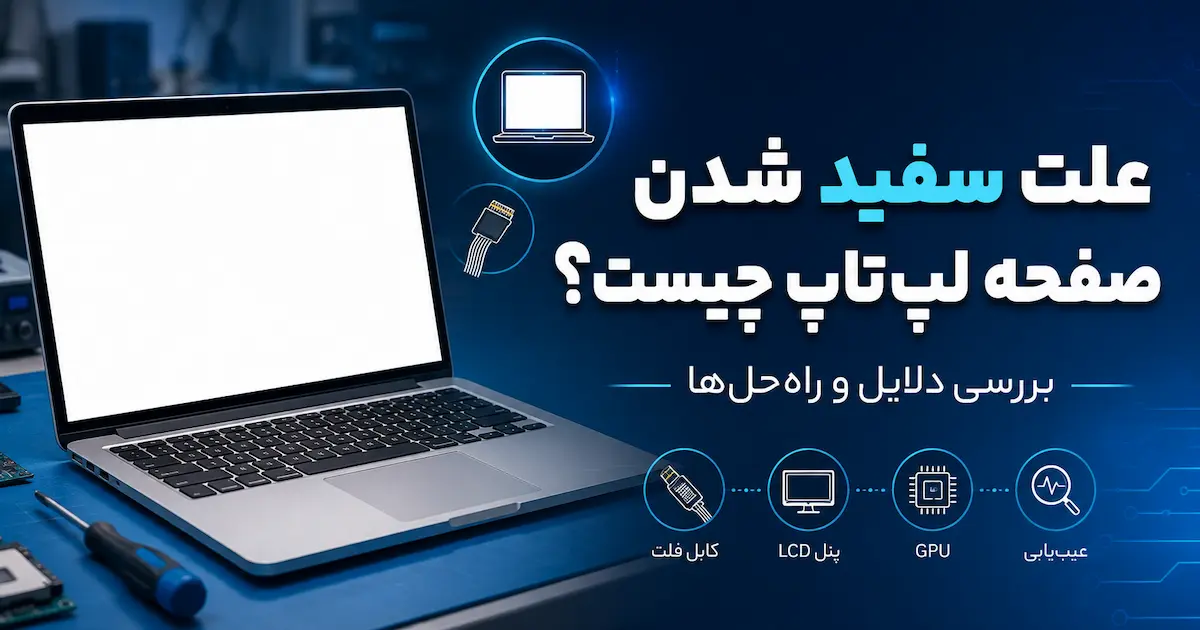
علت سفید شدن صفحه لپ تاپ چیست؟ بررسی 9 دلیل و راه حل
سفید شدن صفحه لپ تاپ میتواند از یک مشکل ساده نرمافزاری تا خرابی فلت تصویر، پنل LCD، مدار تصویر یا پردازنده گرافیکی ناشی شود. در بعضی دستگاهها صفحه از همان لحظه روشن شدن کاملاً سفید است و در برخی دیگر ابتدا تصویر طبیعی نمایش داده میشود و پس از چند دقیقه صفحه سفید میشود.
مهمترین نکته این است که قبل از تعویض صفحه نمایش مشخص شود مشکل از خود پنل است یا سیگنال تصویر بهدرستی به آن نمیرسد. برای مثال اگر لپ تاپ را به یک مانیتور خارجی متصل کنید و تصویر خارجی سالم باشد، احتمال خرابی نمایشگر داخلی یا کابل فلت بیشتر میشود.
اگر علاوه بر سفید شدن تصویر، صفحه لپ تاپ خطوط، پرش، لکه یا تغییر رنگ نیز دارد، راهنمای مشکلات صفحه نمایش لپ تاپ را نیز بررسی کنید.
چرا صفحه لپ تاپ سفید میشود؟
شایعترین دلایل سفید شدن صفحه لپ تاپ شامل خرابی یا شل شدن فلت تصویر، ایراد پنل LCD، اختلال در درایور گرافیک، مشکل GPU یا مدار تصویر مادربرد است. اگر تصویر روی مانیتور خارجی سالم باشد، ابتدا پنل و کابل فلت بررسی میشوند؛ اگر مانیتور خارجی نیز مشکل داشته باشد، احتمال ایراد گرافیکی یا مادربرد بیشتر میشود.
صفحه لپ تاپ کاملاً سفید شده است؟
مدل لپ تاپ و زمان بروز مشکل را اعلام کنید؛ مثلاً مشخص کنید صفحه از لحظه روشن شدن سفید است یا بعد از ورود به ویندوز.
از روی نوع سفید شدن صفحه چه چیزی میتوان فهمید؟
| وضعیت صفحه | احتمال خرابی | اولین بررسی |
|---|---|---|
| صفحه از همان لحظه روشن شدن سفید است | پنل، فلت یا مدار تصویر | تست با مانیتور خارجی |
| بعد از ورود به ویندوز سفید میشود | درایور گرافیک یا نرمافزار | Safe Mode و درایور |
| با حرکت درب تصویر قطع و سفید میشود | فلت نمایشگر یا اتصال | بررسی کابل فلت |
| تصویر خارجی سالم است | پنل یا کابل نمایشگر داخلی | بررسی LCD و فلت |
| مانیتور خارجی هم مشکل دارد | GPU، مادربرد یا نرمافزار | بررسی گرافیک و مادربرد |
| لکههای سفید محدود دیده میشود | پنل، فشار یا نور پسزمینه | بررسی فیزیکی نمایشگر |
9 علت سفید شدن صفحه لپ تاپ
برای تشخیص درست باید علتهای سختافزاری و نرمافزاری به ترتیب بررسی شوند. مهمترین موارد عبارتاند از:
1. خرابی یا شل شدن کابل فلت تصویر
کابل فلت وظیفه انتقال سیگنال تصویر از مادربرد به پنل نمایشگر را دارد. این کابل معمولاً از نزدیکی لولا عبور میکند و باز و بسته شدن مداوم درب لپ تاپ میتواند در طول زمان روی آن اثر بگذارد.
اگر هنگام تغییر زاویه نمایشگر تصویر سفید، قطع و وصل یا دچار پرش میشود، کابل و کانکتورهای آن باید در اولویت بررسی قرار گیرند.
2. خرابی پنل LCD یا LED
ضربه، فشار به نمایشگر، آسیب داخلی پنل یا خرابی مدارهای روی خود LCD میتوانند باعث سفید شدن کامل یا بخشی از تصویر شوند. اگر خروجی HDMI سالم است اما نمایشگر داخلی همچنان سفید باقی میماند، احتمال خرابی پنل افزایش پیدا میکند.
برای بررسی سایر نشانههای خرابی پنل به صفحه تعمیر و مشکلات صفحه نمایش لپ تاپ مراجعه کنید.
3. خرابی یا ناسازگاری درایور کارت گرافیک
اگر سفید شدن صفحه بعد از ورود به ویندوز، نصب درایور یا Windows Update شروع شده است، احتمال نرمافزاری بودن مشکل بیشتر میشود. میتوانید ابتدا سیستم را Restart کنید و در صورت پاسخگو بودن ویندوز، میانبر زیر را امتحان کنید:
این میانبر درایور گرافیکی ویندوز را مجدداً راهاندازی میکند. اگر مشکل بعد از آپدیت درایور ایجاد شده است، بررسی Roll Back Driver نیز میتواند مفید باشد.
4. خرابی چیپ گرافیک یا مدار تصویر
اگر هم نمایشگر داخلی و هم مانیتور خارجی تصویر غیرعادی دارند، یا سفید شدن صفحه همراه با خطوط رنگی، آرتیفکت، ریستارت یا تصویر ندادن است، بخش گرافیکی مادربرد نیز باید بررسی شود.
در چنین شرایطی تعویض نمایشگر بدون بررسی گرافیک ممکن است مشکل را حل نکند. اطلاعات بیشتر در صفحه تعمیر مادربرد لپ تاپ قرار دارد.
5. خرابی کانکتور فلت روی مادربرد یا نمایشگر
گاهی خود کابل سالم است اما سوکت اتصال آن شل، آسیبدیده یا اکسید شده است. در این حالت ممکن است تصویر با حرکت درب تغییر کند یا لپ تاپ گاهی تصویر طبیعی و گاهی صفحه سفید نشان دهد.
6. افزایش دمای لپ تاپ
اگر مشکل بیشتر بعد از چند دقیقه کار سنگین، بازی یا پردازش گرافیکی ایجاد میشود، دمای CPU و GPU نیز باید بررسی شود. گردوغبار سیستم خنککننده یا خرابی فن میتواند دمای قطعات را افزایش دهد.
اگر فن صدای غیرعادی دارد یا سیستم بیش از حد گرم میشود، صفحه تعمیر فن لپ تاپ را ببینید.
7. اختلال فایلهای ویندوز
اگر لوگوی سازنده و صفحه BIOS سالم نمایش داده میشوند اما بعد از شروع Windows صفحه سفید میشود، سیستمعامل و درایورهای گرافیکی نیز باید بررسی شوند. در این حالت قبل از تعویض قطعات، ورود به Safe Mode میتواند برای تشخیص مفید باشد.
8. ضربه یا فشار به نمایشگر
اگر سفید شدن صفحه بعد از افتادن لپ تاپ، ضربه به درب یا فشار داخل کیف شروع شده است، ابتدا آسیب پنل، لولا و فلت بررسی شود.
در صورتی که قاب اطراف لولا نیز باز شده یا ترک خورده است، صفحه تعمیر قاب و لولای لپ تاپ را نیز بررسی کنید.
9. خرابی سختافزاری مادربرد
در مواردی که لپ تاپ علاوه بر سفید شدن صفحه علائمی مانند روشن نشدن کامل، ریستارت، خاموش شدن ناگهانی یا اختلال خروجی HDMI دارد، عیبیابی مادربرد ضروری میشود. تشخیص این حالت با تعویض تصادفی LCD یا فلت روش مناسبی نیست.
علت سفید شدن صفحه لپ تاپ ASUS چیست؟
در لپ تاپهای ASUS نیز سفید شدن صفحه میتواند به پنل، کابل فلت، درایور گرافیک یا مدار تصویر مربوط باشد و تنها از روی برند نمیتوان قطعه معیوب را مشخص کرد. مهمترین نکته این است که ببینید صفحه از زمان نمایش لوگوی ASUS سفید است یا فقط پس از ورود به Windows.
پنل، فلت و مدار تصویر در اولویت بررسی قرار دارند.
درایور گرافیک و مشکلات نرمافزاری نیز باید بررسی شوند.
احتمال مشکل فلت یا اتصال نمایشگر بیشتر است.
برای سایر خرابیهای اختصاصی این برند میتوانید صفحه تعمیر لپ تاپ ASUS را ببینید.
لکه سفید روی مانیتور لپ تاپ با صفحه کاملاً سفید فرق دارد
اگر کل صفحه سفید نشده و فقط یک یا چند نقطه روشن یا لکه سفید مشاهده میکنید، مشکل میتواند متفاوت باشد. فشار به پنل، تغییر وضعیت لایههای داخلی نمایشگر یا نور پسزمینه میتوانند باعث ایجاد نقاط روشن شوند.
برای رفع لکه سفید یا پیکسل معیوب به صفحه نمایش فشار وارد نکنید؛ فشار میتواند آسیب پنل را بیشتر کند.
تست مانیتور خارجی برای تشخیص علت صفحه سفید
یکی از مفیدترین تستهای اولیه، اتصال لپ تاپ به مانیتور یا تلویزیون از طریق HDMI یا خروجی تصویر سازگار است.
مانیتور خارجی تصویر سالم دارد
مشکل بیشتر به نمایشگر داخلی، فلت یا اتصالات آن مشکوک میشود.
مانیتور خارجی هم مشکل دارد
درایور گرافیک، GPU، مادربرد و روند بوت سیستم باید دقیقتر بررسی شوند.
برای رفع سفید شدن صفحه لپ تاپ چه کنیم؟
1
Restart کنید
اگر مشکل موقتی یا نرمافزاری باشد، راهاندازی مجدد میتواند آن را مشخص کند.
2
مانیتور خارجی را تست کنید
خروجی HDMI میتواند در تفکیک مشکل پنل از GPU کمک کند.
3
درایور گرافیک را Reset کنید
Windows + Ctrl + Shift + B را در صورت پاسخگو بودن ویندوز امتحان کنید.
4
Safe Mode را بررسی کنید
اگر در Safe Mode تصویر سالم است، احتمال مشکل درایور یا نرمافزار بیشتر میشود.
5
زاویه نمایشگر را بررسی کنید
اگر تصویر با حرکت درب تغییر میکند، فلت و لولا باید بررسی شوند.
6
عیبیابی سختافزاری انجام دهید
اگر مشکل در BIOS و مانیتور خارجی نیز دیده میشود، سختافزار باید تست شود.
ورود به Safe Mode برای بررسی صفحه سفید
اگر سفید شدن تصویر بعد از ورود به ویندوز اتفاق میافتد، Safe Mode میتواند کمک کند مشخص شود مشکل به درایورها یا نرمافزارهای Windows مربوط است.
چه زمانی صفحه نمایش لپ تاپ باید تعمیر یا تعویض شود؟
تعویض LCD باید بعد از تشخیص انجام شود. سفید شدن صفحه به تنهایی دلیل قطعی برای تعویض پنل نیست.
| نتیجه بررسی | اقدام احتمالی |
|---|---|
| شل بودن اتصال فلت | بررسی و اصلاح اتصال |
| خرابی کابل فلت | تعویض کابل سازگار |
| خرابی قطعی پنل | تعویض LCD |
| خرابی GPU یا مادربرد | تعمیر مدار مربوطه |
| مشکل درایور | اصلاح یا نصب مجدد درایور |
هزینه رفع سفید شدن صفحه لپ تاپ چقدر است؟
هزینه به علت اصلی سفید شدن تصویر بستگی دارد. هزینه اصلاح یک اتصال با تعویض LCD یا تعمیر مدار گرافیک یکسان نیست؛ بنابراین قیمت دقیق پس از تشخیص قطعه معیوب قابل اعلام است.
- مدل و برند لپ تاپ
- اندازه و نوع پنل نمایشگر
- خرابی فلت یا خود LCD
- وجود مشکل GPU یا مادربرد
- نیاز به تعمیر یا تعویض قطعه
- موجود بودن قطعه سازگار
چه زمانی لپ تاپ باید توسط تعمیرکار بررسی شود؟
- صفحه از لحظه روشن شدن کاملاً سفید است.
- با حرکت درب لپ تاپ تصویر قطع و وصل میشود.
- سفید شدن بعد از ضربه یا سقوط ایجاد شده است.
- مانیتور خارجی نیز تصویر نادرست دارد.
- مشکل همراه با خطوط، آرتیفکت یا ریستارت است.
- پس از اصلاح درایور و Safe Mode همچنان ادامه دارد.
برای عیبیابی کامل سختافزاری و نرمافزاری میتوانید از صفحه تعمیرات لپ تاپ استفاده کنید.
سوالات متداول درباره سفید شدن صفحه لپ تاپ
پاسخ کوتاه به مهمترین سوالات درباره صفحه سفید لپ تاپ و علت خرابی نمایشگر.
علت سفید شدن صفحه لپ تاپ چیست؟
خرابی فلت تصویر، پنل LCD، درایور کارت گرافیک، GPU یا مدار تصویر مادربرد از مهمترین دلایل هستند. تست مانیتور خارجی میتواند به تشخیص اولیه کمک کند.
علت سفید شدن صفحه لپ تاپ ASUS چیست؟
در لپ تاپهای ASUS نیز ابتدا باید پنل، فلت و درایور گرافیک بررسی شوند. اگر مشکل قبل از ورود به ویندوز وجود دارد احتمال سختافزاری بودن آن بیشتر میشود.
اگر مانیتور خارجی تصویر دارد ولی لپ تاپ سفید است مشکل چیست؟
در این حالت نمایشگر داخلی، کابل فلت و اتصالات آن در اولویت بررسی قرار میگیرند، هرچند تشخیص قطعی نیازمند تست دستگاه است.
چرا صفحه لپ تاپ با حرکت درب سفید میشود؟
تغییر تصویر هنگام باز و بسته کردن درب میتواند با کابل فلت، کانکتور نمایشگر یا فشار ناشی از لولا مرتبط باشد.
لکه سفید روی صفحه لپ تاپ نشانه چیست؟
لکه سفید محدود با سفید شدن کامل صفحه متفاوت است و میتواند از آسیب یا فشار به پنل، لایههای نمایشگر یا سیستم نور پسزمینه ناشی شود.
آیا سفید شدن صفحه با تعویض LCD برطرف میشود؟
فقط در صورتی که خود LCD عامل مشکل باشد. اگر خرابی از فلت، GPU، مادربرد یا درایور باشد، تعویض پنل مشکل را حل نمیکند.
آیا صفحه سفید لپ تاپ مشکل نرمافزاری هم میتواند باشد؟
بله. اگر BIOS و لوگوی اولیه بهدرستی نمایش داده میشوند اما پس از ورود به Windows صفحه سفید میشود، درایور گرافیک و مشکلات نرمافزاری نیز باید بررسی شوند.
جمعبندی؛ علت صفحه سفید را قبل از تعویض نمایشگر مشخص کنید
سفید شدن صفحه لپ تاپ میتواند به فلت تصویر، پنل LCD، درایور گرافیک، GPU یا مادربرد مربوط باشد. بهترین مسیر تشخیص این است که زمان بروز مشکل، واکنش تصویر به حرکت درب و وضعیت مانیتور خارجی بررسی شوند. اگر صفحه فقط بعد از ورود به Windows سفید میشود، مشکلات نرمافزاری نیز باید در نظر گرفته شوند. بنابراین تعویض LCD بدون تشخیص اولیه همیشه راهحل مناسبی نیست.
عیبیابی صفحه نمایش لپ تاپ
صفحه لپ تاپ سفید شده و علت آن مشخص نیست؟
مدل دستگاه، زمان سفید شدن صفحه و وضعیت تصویر روی مانیتور خارجی را با کارشناسان تعمیر سیستم مطرح کنید تا مسیر عیبیابی دقیقتر مشخص شود.