

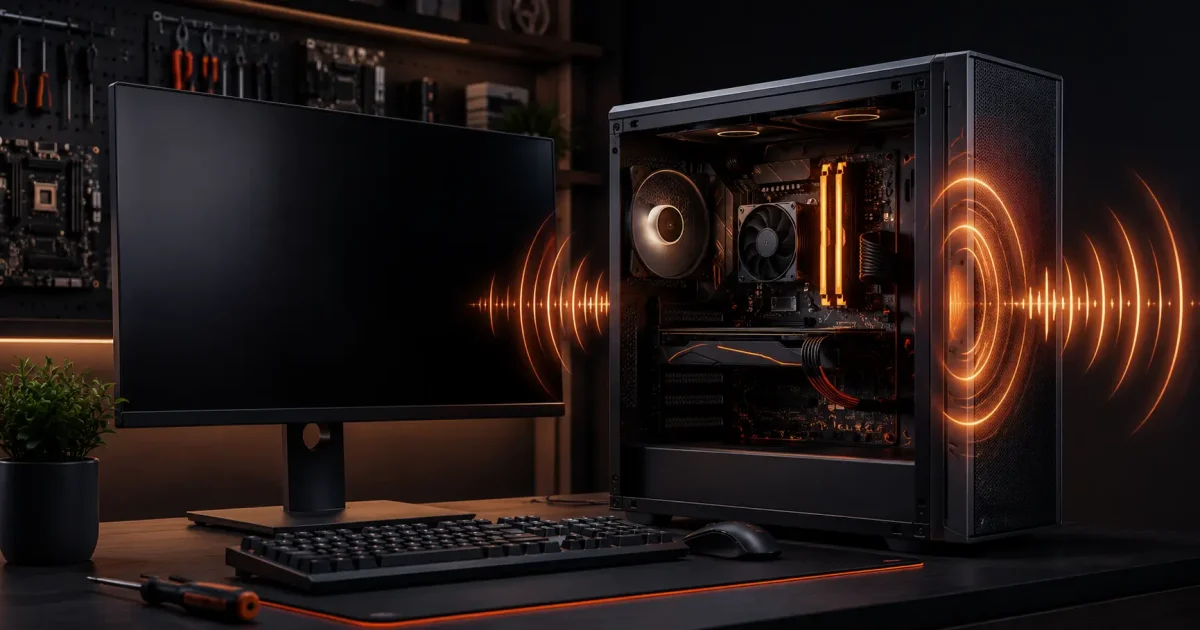
صدای بوق کامپیوتر هنگام روشن شدن یعنی چه؟
صدای بوق کامپیوتر هنگام روشن شدن یعنی چه؟
وقتی دکمه روشن کردن کامپیوتر را فشار میدهید، مادربرد پیش از اجرای ویندوز قطعات اصلی سیستم را بررسی میکند. اگر در این بررسی اولیه مشکلی پیدا شود، ممکن است بهجای نمایش تصویر، یک یا چند صدای بوق شنیده شود. تعداد، طول و نحوه تکرار این بوقها میتواند سرنخی درباره خرابی رم، کارت گرافیک، پاور، پردازنده یا مادربرد باشد.
نکته مهم این است که معنی بوقها در تمام مادربردها یکسان نیست. نوع BIOS، شرکت سازنده مادربرد و مدل دستگاه در تفسیر کد بوق تأثیر دارند؛ بنابراین بهتر است الگوی صدا ثبت و با دفترچه مادربرد مقایسه شود.
بوق کامپیوتر هنگام روشن شدن از کجا میآید؟
صدایی که در لحظه روشن شدن کامپیوتر شنیده میشود، معمولاً توسط اسپیکر کوچک متصل به مادربرد تولید میشود. مادربرد در مرحلهای به نام POST یا Power-On Self-Test، وجود و عملکرد اولیه قطعات ضروری مانند پردازنده، حافظه رم، کارت گرافیک و برخی مدارهای اصلی را بررسی میکند. اگر این بررسی بدون مشکل انجام شود، سیستم وارد مرحله بوت میشود؛ اما اگر خطایی مانع ادامه کار شود، مادربرد ممکن است آن را با یک الگوی صوتی اعلام کند.
شنیدن بوق همیشه نشانه خرابی جدی نیست. در برخی مادربردها یک بوق کوتاه به معنی پایان موفقیتآمیز POST است، در حالی که همان الگو در مدل دیگری میتواند مفهوم متفاوتی داشته باشد. به همین دلیل، تفسیر صدا باید با توجه به برند مادربرد و نوع BIOS انجام شود.
قبل از هر اقدامی این سه نکته را ثبت کنید
تعداد بوقها
مشخص کنید چند بوق شنیده میشود و آیا الگو دوباره تکرار میشود.
کوتاه یا بلند بودن
تفاوت بوق بلند و کوتاه در برخی BIOSها اهمیت زیادی دارد.
وضعیت تصویر
بررسی کنید مانیتور تصویر دارد، لوگو نشان میدهد یا کاملاً سیاه است.
معنی تعداد بوقهای کامپیوتر چیست؟
جدول زیر تنها یک راهنمای عمومی است و نباید بهعنوان کد قطعی تمام مادربردها استفاده شود. برای تشخیص دقیق، نام مادربرد، مدل دستگاه و نوع BIOS را بررسی کنید. با این حال، بعضی الگوها در میان مادربردهای مختلف بیشتر تکرار میشوند و میتوانند مسیر عیبیابی را مشخص کنند.
راهنمای عمومی کدهای بوق کامپیوتر
| الگوی بوق | احتمال رایج | اولین اقدام پیشنهادی |
|---|---|---|
| یک بوق کوتاه | در بسیاری از سیستمها پایان موفق POST | اگر تصویر و بوت طبیعی است، معمولاً اقدامی لازم نیست |
| بوقهای کوتاه و تکراری | رم، منبع تغذیه یا خطای عمومی مادربرد | بررسی رم و اتصالات برق مادربرد |
| یک بوق بلند و چند بوق کوتاه | در بعضی BIOSها مشکل کارت گرافیک | بررسی اتصال و برق کارت گرافیک |
| بوق بلند و پیوسته | رم، گرمای شدید، پاور یا خطای مادربرد | خاموش کردن سیستم و انجام عیبیابی تخصصی |
| بدون بوق و بدون تصویر | اسپیکر متصل نیست یا سیستم وارد POST نمیشود | بررسی پاور، مادربرد، CPU و اسپیکر داخلی |
توجه:
کدهای بوق در BIOSهای AMI، Award، Phoenix و سیستمهای برنددار میتوانند متفاوت باشند. دفترچه مادربرد یا صفحه پشتیبانی سازنده معتبرترین مرجع برای مدل دستگاه شماست.
خرابی یا شل بودن رم؛ رایجترین علت بوق زدن کامپیوتر
حافظه RAM یکی از نخستین قطعاتی است که در فرآیند POST بررسی میشود. اگر رم درست در اسلات قرار نگرفته باشد، پایههای آن کثیف شده باشند یا یکی از ماژولها خراب شده باشد، کامپیوتر ممکن است تصویر ندهد و چند بوق تکراری پخش کند. این اتفاق گاهی بعد از جابهجایی کیس، تمیزکاری سیستم یا نصب رم جدید دیده میشود.
برای بررسی اولیه، سیستم را خاموش کنید، کابل برق را جدا کنید و چند دقیقه صبر کنید. سپس تنها در صورتی که تجربه کافی دارید، ماژولهای رم را خارج کرده و دوباره با فشار یکنواخت در جای خود نصب کنید. اگر بیش از یک رم دارید، میتوان هر ماژول را بهصورت جداگانه تست کرد. استفاده از رم ناسازگار با مادربرد نیز میتواند باعث بوق زدن و بوت نشدن سیستم شود.
هنگام کار با رم احتیاط کنید
لمس پایههای طلایی رم، وارد کردن فشار نامتقارن یا جابهجایی قطعات در حالی که سیستم به برق متصل است میتواند باعث آسیب شود. اگر با سختافزار آشنا نیستید، عیبیابی را به تکنسین بسپارید.
بوق مربوط به کارت گرافیک و تصویر ندادن سیستم
در کامپیوترهایی که کارت گرافیک مجزا دارند، شل شدن کارت در اسلات PCIe، وصل نبودن کابل برق کارت گرافیک، خرابی GPU یا ناتوانی پاور در تأمین توان مورد نیاز میتواند مانع نمایش تصویر شود. بعضی مادربردها این خطا را با ترکیبی از یک بوق بلند و چند بوق کوتاه اعلام میکنند، اما این الگو در همه مدلها یکسان نیست.
اگر بعد از شنیدن بوق، مانیتور کاملاً سیاه است یا پیام No Signal نشان میدهد، ابتدا کابل تصویر را بررسی کنید. سپس مطمئن شوید کابل مانیتور به خروجی درست متصل شده است. برای آشنایی با نشانههای دقیقتر، مقاله تشخیص خرابی کارت گرافیک میتواند به شما در تفکیک مشکل کارت گرافیک از مانیتور کمک کند.
اگر کیس روشن است اما هیچ تصویری نمایش داده نمیشود، فقط بر اساس صدای بوق کارت گرافیک را تعویض نکنید. رم، پاور، مادربرد و کابل تصویر نیز میتوانند شرایط مشابهی ایجاد کنند. راهنمای علت سیاه شدن صفحه مانیتور مراحل بررسی مشکل تصویر را با تمرکز بیشتری توضیح داده است.
آیا خرابی پاور باعث بوق زدن کامپیوتر میشود؟
بله، اگر پاور ولتاژ پایدار و توان کافی به مادربرد، پردازنده یا کارت گرافیک نرساند، سیستم ممکن است در مرحله POST متوقف شود. نتیجه این وضعیت میتواند بوقهای نامنظم، ریستارت شدن، خاموشی ناگهانی یا روشن شدن فنها بدون نمایش تصویر باشد. پاور ضعیف همیشه کاملاً از کار نمیافتد؛ گاهی فقط زیر فشار یا هنگام راهاندازی قطعات دچار افت ولتاژ میشود.
اگر علاوه بر بوق، بوی سوختگی، صدای غیرعادی فن پاور، خاموش شدن ناگهانی یا ریستارت مکرر دیده میشود، سیستم را خاموش کنید. در صفحه تعمیر پاور کامپیوتر علائم خرابی و نحوه عیبیابی تخصصی منبع تغذیه توضیح داده شده است.
خطای مادربرد یا پردازنده
اگر رم، کارت گرافیک و پاور سالم باشند، بوق زدن سیستم ممکن است به ایراد مادربرد یا پردازنده مرتبط باشد. خرابی مدار تغذیه مادربرد، آسیب دیدن سوکت CPU، تنظیمات نادرست BIOS، اتصال کوتاه یا خرابی چیپست میتواند مانع ادامه POST شود. این گروه از خطاها معمولاً با اقدامات ساده خانگی قابل تشخیص قطعی نیستند.
باز کردن پردازنده یا دستکاری سوکت مادربرد بدون ابزار و تجربه کافی توصیه نمیشود. خم شدن یکی از پایهها یا نصب نادرست سیستم خنککننده میتواند مشکل را جدیتر کند. برای عیبیابی این شرایط میتوانید از خدمات تعمیرات کامپیوتر استفاده کنید تا قطعات با تجهیزات مناسب آزمایش شوند.
بوق پیوسته و نقش دمای پردازنده یا فن
در برخی مادربردها، بالا رفتن غیرعادی دمای پردازنده، توقف فن CPU یا نصب نادرست خنککننده میتواند با هشدار صوتی همراه باشد. اگر بوق پس از چند ثانیه یا چند دقیقه شروع میشود، دمای سیستم و عملکرد فنها باید بررسی شود. تجمع گردوغبار، خشک شدن خمیر حرارتی و خرابی فن از دلایل رایج افزایش دما هستند.
اگر فن پردازنده نمیچرخد یا صدای غیرعادی دارد، ادامه استفاده از سیستم میتواند به خاموشی اضطراری یا آسیب قطعات منجر شود. مقاله بررسی و تعمیر فن کامپیوتر درباره نشانههای خرابی فن و زمان سرویس آن توضیحات بیشتری ارائه میدهد.
اتصال وسایل جانبی و بوق هنگام روشن شدن
گاهی یک وسیله USB معیوب، اتصال کوتاه در پورت، کیبورد خراب یا تجهیزات جانبی ناسازگار باعث توقف فرآیند بوت میشود. اگر بوق پس از اتصال یک وسیله جدید شروع شده است، سیستم را خاموش کنید و تجهیزات غیرضروری مانند فلش مموری، هارد اکسترنال، دانگل، پرینتر و دسته بازی را جدا کنید. سپس سیستم را با حداقل تجهیزات روشن کنید.
اگر پس از جدا کردن وسایل جانبی بوق قطع شد، تجهیزات را یکییکی متصل کنید تا عامل ایجاد مشکل مشخص شود. خرابی پورت USB یا اتصال کوتاه روی پنل جلوی کیس نیز ممکن است باعث اختلال شود و نیاز به بررسی کیس کامپیوتر و اتصالات داخلی داشته باشد.
اگر کامپیوتر بوق میزند ولی روشن میشود چه کنیم؟
اگر سیستم با وجود بوق وارد ویندوز میشود، ابتدا بررسی کنید که آیا این صدا همیشه وجود داشته یا تازه ایجاد شده است. یک بوق کوتاه در بعضی مادربردها طبیعی است؛ اما بوق جدید، تکراری یا طولانی میتواند هشدار تغییر وضعیت سختافزار باشد. نمایش مقدار اشتباه رم، داغ شدن سیستم، شناسایی نشدن هارد یا ناپایداری کارت گرافیک را جدی بگیرید.
وارد ویندوز شدن به معنی سالم بودن کامل قطعات نیست. گاهی سیستم با یک ماژول رم معیوب یا پاور ضعیف روشن میشود، اما در ادامه با هنگ، ریستارت یا افت عملکرد مواجه خواهد شد. اگر سرعت سیستم نیز کاهش یافته است، مقاله علت کند شدن کامپیوتر میتواند به بررسی علائم همراه کمک کند.
اگر کامپیوتر بوق نمیزند و تصویر هم ندارد
نبود بوق بهتنهایی ثابت نمیکند که مادربرد سالم یا خراب است. بسیاری از کیسهای جدید اسپیکر داخلی ندارند یا اسپیکر به کانکتور مادربرد متصل نشده است. همچنین اگر پاور، پردازنده یا خود مادربرد نتواند POST را آغاز کند، ممکن است هیچ صدایی شنیده نشود.
در این وضعیت باید روشن شدن فنها، چراغهای مادربرد، اتصال کابلهای برق 24 پین و CPU، رم، کارت گرافیک و سلامت پاور بررسی شود. اگر تجربه کافی ندارید، از اتصال تصادفی پایهها یا تست پاور با روشهای غیراصولی خودداری کنید.
مراحل عیبیابی صدای بوق کامپیوتر
1
الگوی صدا را ثبت کنید
تعداد بوق، طول صدا و نحوه تکرار آن را یادداشت کنید.
2
تجهیزات اضافی را جدا کنید
تمام وسایل USB و تجهیزات غیرضروری را موقتاً جدا کنید.
3
رم را بررسی کنید
در صورت داشتن تجربه، رمها را جداگانه و در اسلاتهای مختلف تست کنید.
4
تصویر و گرافیک را بررسی کنید
کابل، ورودی مانیتور و برق کارت گرافیک را کنترل کنید.
5
پاور و فنها را کنترل کنید
به صدای غیرعادی، بوی سوختگی و توقف فنها توجه کنید.
6
مدل مادربرد را پیدا کنید
الگوی بوق را با راهنمای رسمی مدل مادربرد تطبیق دهید.
اشتباهات رایج هنگام شنیدن صدای بوق کامپیوتر
- تفسیر کد بوق بدون توجه به مدل مادربرد و نوع BIOS
- خرید رم یا کارت گرافیک جدید پیش از تست قطعات فعلی
- باز کردن پاور و دستکاری خازنهای داخلی بدون تخصص
- روشن و خاموش کردن مکرر کامپیوتر پس از شنیدن بوق غیرعادی
- لمس پایههای رم و قطعات بدون رعایت اصول تخلیه الکتریسیته ساکن
- نادیده گرفتن بوی سوختگی، گرمای زیاد یا صدای غیرعادی فنها
- ریست BIOS بدون ثبت تنظیمات قبلی یا آگاهی از پیامدهای آن
صدای بوق در لپتاپ چه معنایی دارد؟
لپتاپها نیز ممکن است هنگام روشن شدن بوق بزنند، اما کدهای آنها معمولاً به برند و سری دستگاه وابستگی بیشتری دارند. برخی مدلها علاوه بر صدا از چشمک زدن چراغ Caps Lock، Num Lock یا چراغ پاور برای اعلام خطا استفاده میکنند. خرابی رم، باتری داخلی، بایوس، پردازنده گرافیکی یا مادربرد از دلایل احتمالی هستند.
به دلیل ساختار فشرده لپتاپ، باز کردن دستگاه برای بررسی رم یا مادربرد بدون ابزار مناسب توصیه نمیشود. در صورت تکرار بوق یا تصویر ندادن لپتاپ، بهتر است از خدمات تخصصی تعمیر لپتاپ استفاده شود.
چه زمانی بوق کامپیوتر نیاز به بررسی تخصصی دارد؟
اگر بوقها بهصورت پیوسته تکرار میشوند، کامپیوتر تصویر ندارد، سیستم مرتب خاموش یا ریستارت میشود، بوی سوختگی احساس میکنید یا فن پردازنده نمیچرخد، استفاده از دستگاه را ادامه ندهید. در این شرایط احتمال خرابی سختافزاری یا مشکل در برقرسانی وجود دارد و روشن کردن مکرر سیستم میتواند آسیب بیشتری ایجاد کند.
همچنین اگر با نصب مجدد رم، جدا کردن تجهیزات جانبی و بررسی کابلها مشکل حل نشد، بهتر است سیستم با رم، پاور و کارت گرافیک سالم تست شود. این کار در مرکز تعمیرات با ابزار مناسب انجام میشود و از تعویض بیدلیل قطعات جلوگیری میکند.
سوالات متداول
پاسخ به پرسشهای رایج کاربران درباره بوق زدن کیس هنگام روشن شدن
آیا یک بوق کوتاه کامپیوتر طبیعی است؟
در بسیاری از مادربردها یک بوق کوتاه به معنی تکمیل موفق POST است، اما این قاعده برای تمام مدلها یکسان نیست. اگر سیستم عادی بوت میشود و مشکلی ندارد، معمولاً جای نگرانی نیست.
چرا کامپیوتر بوق میزند و تصویر نمیدهد؟
رم، کارت گرافیک، پاور و مادربرد از مهمترین قطعاتی هستند که میتوانند باعث بوق و تصویر ندادن شوند. ابتدا الگوی صدا، کابل مانیتور و اتصال قطعات بررسی شود.
بوق ممتد کامپیوتر نشانه چیست؟
بوق ممتد در مدلهای مختلف میتواند به رم، منبع تغذیه، گرمای بیش از حد یا خطای مادربرد مربوط باشد. برای تفسیر دقیق باید راهنمای مدل مادربرد بررسی شود.
آیا خرابی رم باعث بوق زدن کامپیوتر میشود؟
بله. خرابی، شل بودن یا ناسازگاری رم از رایجترین دلایل بوق زدن هنگام روشن شدن و متوقف شدن سیستم در مرحله POST است.
آیا پاور ضعیف میتواند باعث بوق شود؟
بله. اگر پاور نتواند ولتاژ یا توان کافی را به مادربرد و کارت گرافیک برساند، فرآیند POST کامل نمیشود و ممکن است بوق، خاموشی یا ریستارت ایجاد شود.
چرا بعد از نصب رم جدید کامپیوتر بوق میزند؟
نصب نادرست، ناسازگاری فرکانس یا ظرفیت رم، خرابی ماژول جدید و انتخاب اسلات نامناسب میتواند مانع بوت شود. رم باید مطابق مشخصات مادربرد انتخاب شود.
چرا کامپیوتر بوق نمیزند اما تصویر هم ندارد؟
ممکن است اسپیکر مادربرد نصب نباشد یا سیستم به دلیل خرابی پاور، مادربرد یا CPU وارد مرحله POST نشود. نبود بوق بهتنهایی برای تشخیص قطعه خراب کافی نیست.
چه زمانی باید کامپیوتر را به تعمیرکار بسپاریم؟
اگر سیستم تصویر ندارد، بوق پیوسته است، بوی سوختگی وجود دارد یا بررسیهای اولیه نتیجه ندادهاند، بهتر است عیبیابی تخصصی انجام شود.
جمعبندی
صدای بوق کامپیوتر هنگام روشن شدن در واقع یکی از روشهای مادربرد برای اعلام نتیجه بررسی اولیه سختافزار است. این صدا ممکن است نشانه طبیعی تکمیل POST باشد یا وجود مشکلی در رم، کارت گرافیک، پاور، پردازنده، سیستم خنککننده یا مادربرد را نشان دهد. تعداد و طول بوقها تنها زمانی قابل تفسیر دقیق است که مدل مادربرد و نوع BIOS مشخص باشد.
برای عیبیابی، ابتدا الگوی صدا را ثبت کنید، تجهیزات جانبی را جدا کنید و وضعیت رم، کابل تصویر، کارت گرافیک و اتصالات برق را بررسی نمایید. از تعویض قطعات بر اساس حدس خودداری کنید، زیرا چند خرابی مختلف ممکن است بوقهای مشابهی ایجاد کنند.
اگر بوق کامپیوتر تکرار میشود، دستگاه تصویر ندارد یا علائمی مانند بوی سوختگی، خاموشی و داغ شدن دیده میشود، سیستم باید توسط متخصص آزمایش شود. کارشناسان تعمیر سیستم میتوانند با تست پاور، رم، کارت گرافیک و مادربرد، علت اصلی را مشخص کرده و از هزینههای غیرضروری جلوگیری کنند.
کامپیوتر شما بوق میزند و روشن نمیشود؟
پیش از خرید یا تعویض قطعات، سیستم را بهصورت تخصصی عیبیابی کنید.