
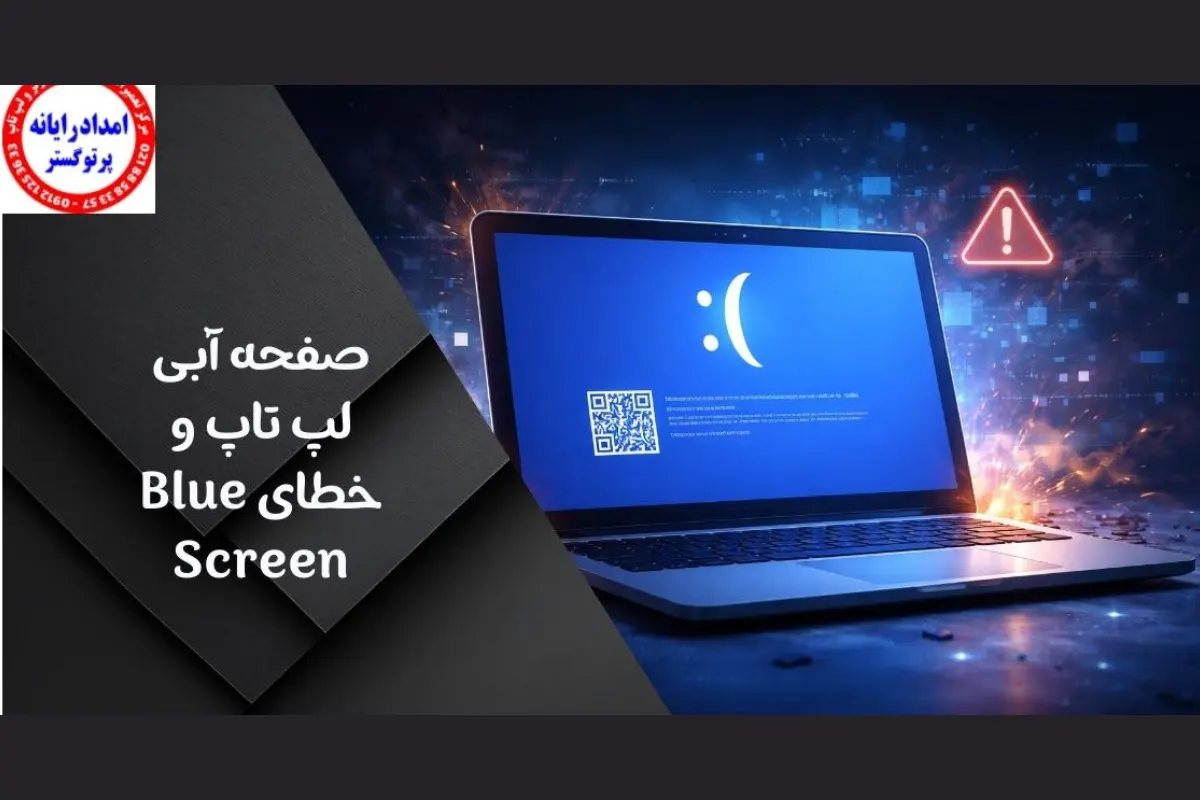
صفحه آبی مرگ و تجربهای که یکباره همهچیز را متوقف میکند
برخورد اول با خطای صفحه آبی معمولاً با شوک همراه است. سیستم در حال کار بوده، شاید چند فایل مهم باز بوده یا حتی وسط یک کار حساس، و ناگهان همهچیز متوقف شده است. برند امداد رایانه پرتوگستر سالهاست با چنین موقعیتهایی روبهرو میشود؛ جایی که کاربران بعد از دیدن یک صفحه آبی با نوشتههای ناآشنا، نگران اطلاعات، سلامت لپتاپ و حتی هزینههای احتمالی میشوند. موضوع این مقاله دقیقاً همین نقطه بحرانی است؛ جایی که صفحه آبی لپ تاپ ظاهر میشود و باید فهمید چه اتفاقی افتاده و چه کاری باید انجام داد.
در بسیاری از مراجعات واقعی، کاربران فکر میکنند مشکل از ویندوز است، بعضیها تصور میکنند سختافزار سوخته و برخی هم اولین اقدام را خاموشکردن ناگهانی دستگاه میدانند. تجربه نشان داده درک درست از Blue Screen ویندوز، تفاوت بین یک رفع مشکل ساده و یک خرابی پرهزینه را رقم میزند.
صفحه آبی مرگ دقیقاً چیست و چرا رخ میدهد
صفحه آبی مرگ ویندوز زمانی نمایش داده میشود که سیستمعامل با خطایی بحرانی روبهرو شده و ادامه کار میتواند به دادهها یا سختافزار آسیب بزند. ویندوز در این حالت ترجیح میدهد متوقف شود تا از خسارت بیشتر جلوگیری کند. این خطا برخلاف تصور رایج، همیشه نشانه خرابی جدی نیست. در آمار منتشرشده توسط Microsoft Developer Network در سال 2024، بیش از 52 درصد خطاهای صفحه آبی به مشکلات نرمافزاری و درایورها مربوط بوده است، نه خرابی قطعات.
شناخت علت صفحه آبی ویندوز کمک میکند مسیر عیبیابی کوتاهتر و منطقیتر شود. این علتها معمولاً در چند دسته اصلی قرار میگیرند.
| عامل ایجاد مشکل | توضیح و راهکار عملی |
|---|---|
| درایورهای ناسازگار | بهروزرسانی یا حذف درایورهای معیوب که پس از نصب نرمافزار یا آپدیت ویندوز ایجاد شدهاند |
| خرابی یا ناسازگاری رم | بررسی سلامت رم و جایگزینی ماژولهای معیوب برای جلوگیری از خطاهای حافظه |
| مشکلات بوت و ذخیرهسازی | ترمیم فایلهای بوت یا بررسی سلامت هارد و SSD برای رفع اختلال در راهاندازی سیستم |
| افزایش دمای قطعات | سرویس سیستم خنککننده و تعویض خمیر سیلیکون برای حفظ پایداری عملکرد |
| نوسان برق و باتری معیوب | بررسی آداپتور و باتری جهت جلوگیری از قطع ناگهانی و توقف حفاظتی سیستم |
| آسیب مادربرد | عیبیابی تخصصی مسیرهای ولتاژ و چیپست برای رفع توقفهای غیرقابل پیشبینی |
نقش درایورها در بروز صفحه آبی
یکی از شایعترین دلایل، درایورهای ناسازگار یا معیوب هستند. بعد از نصب یک نرمافزار جدید، اتصال سختافزار جانبی یا حتی یک آپدیت ساده، ممکن است درایوری نصب شود که با نسخه ویندوز یا سختافزار همخوانی نداشته باشد. نتیجه، بروز صفحه آبی مرگ ویندوز است.
در مراجعات عملی دیده شده خطای IRQL NOT LESS OR EQUAL اغلب به همین موضوع مرتبط است. این خطا نشان میدهد یک درایور یا سرویس، دسترسی نادرستی به حافظه داشته است. حذف یا بهروزرسانی درایور معیوب، در بسیاری از موارد مشکل را بدون نیاز به نصب مجدد ویندوز حل میکند.
حافظه رم و تأثیر آن بر پایداری سیستم
یکی دیگر از عوامل مهم، رم است. خطای MEMORY MANAGEMENT error معمولاً به مشکلات حافظه اشاره دارد. این مشکل میتواند از خرابی فیزیکی رم، ناسازگاری ماژولها یا حتی تنظیمات نادرست بایوس ناشی شود. طبق بررسیهای انجامشده در مراکز تعمیراتی تهران، حدود 18 درصد موارد رفع مشکل صفحه آبی لپ تاپ به تعویض یا اصلاح رم مربوط بوده است.
در این شرایط، ادامه استفاده از سیستم بدون بررسی دقیق میتواند منجر به ریستارتهای ناگهانی یا حتی از دست رفتن اطلاعات شود. به همین دلیل عیبیابی رم یکی از اولین مراحل بررسی تخصصی محسوب میشود.
خطاهای مرتبط با بوت و دیسک
وقتی سیستم حتی به مرحله ورود به ویندوز هم نمیرسد و خطایی مانند INACCESSIBLE BOOT DEVICE نمایش داده میشود، تمرکز عیبیابی روی هارد یا SSD قرار میگیرد. این خطا معمولاً بعد از تغییر تنظیمات بایوس، آپدیتهای ناموفق یا آسیبدیدگی فایلهای بوت رخ میدهد.
در برخی موارد کاربران گزارش میدهند که بعد از این خطا، با روشن نشدن لپ تاپ مواجه شدهاند. این موضوع لزوماً به معنای خرابی کامل دیسک نیست و در بسیاری از موارد با تعمیر ساختار بوت یا بازیابی فایلهای سیستمی قابل حل است.
صفحه آبی و مشکلات حافظه غیرقابل صفحهبندی
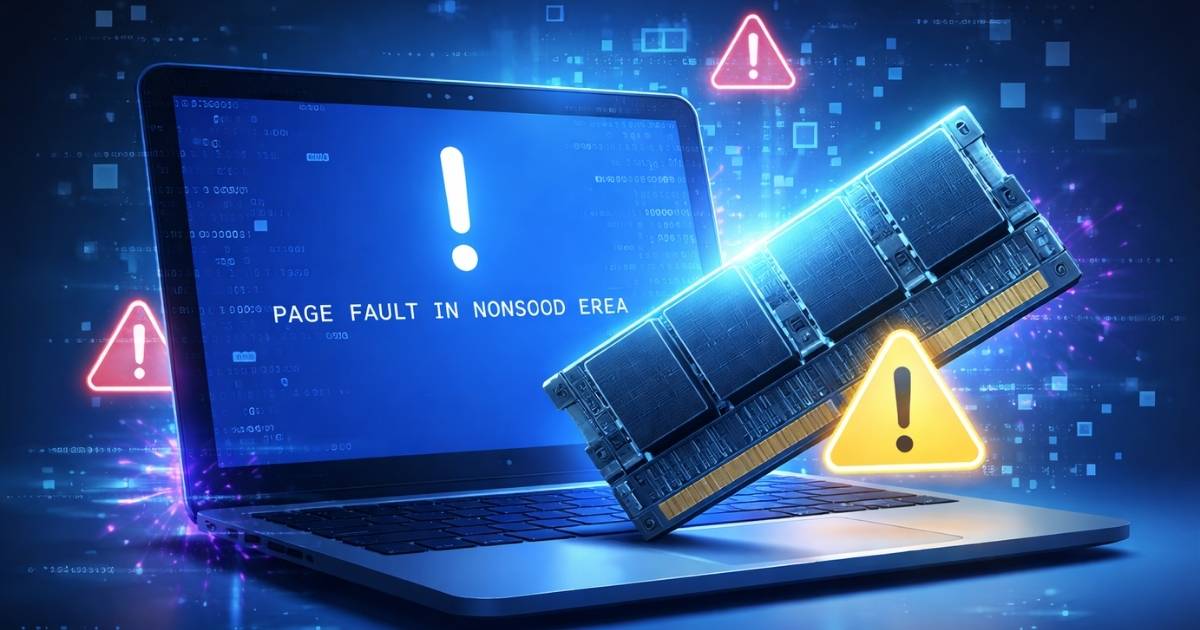
خطای PAGE FAULT IN NONPAGED AREA یکی از خطاهایی است که بیشتر کاربران را نگران میکند. این خطا نشان میدهد ویندوز تلاش کرده به بخشی از حافظه دسترسی پیدا کند که نباید. علت میتواند ترکیبی از رم معیوب، درایور ناسازگار یا حتی آنتیویروسهای قدیمی باشد.
در بررسیهای میدانی مشخص شده سیستمهایی که مدت طولانی بدون سرویس نرمافزاری کار کردهاند، بیشتر در معرض این نوع خطا قرار میگیرند. این موضوع اهمیت نگهداری اصولی سیستم را نشان میدهد.
صفحه آبی بعد از آپدیت ویندوز
یکی از شکایات رایج کاربران در سالهای اخیر، صفحه آبی بعد از آپدیت است. با توجه به اینکه ویندوز 10 و 11 بهصورت خودکار آپدیت میشوند، گاهی یک بهروزرسانی با درایور یا سختافزار سازگار نیست. طبق گزارش Windows Error Reporting در نیمه دوم 2024، حدود 11 درصد خطاهای صفحه آبی مستقیماً بعد از آپدیت ثبت شدهاند.
در چنین شرایطی، بازگردانی سیستم به نسخه قبلی یا اصلاح درایورها راهحل اصلی محسوب میشود. اینجاست که تجربه عملی در تعمیر ویندوز 10 و 11 اهمیت زیادی پیدا میکند.
ریستارتهای ناگهانی همراه با صفحه آبی
برخی کاربران با مشکل ریستارت شدن لپتاپ همراه صفحه آبی مواجه میشوند. سیستم روشن میشود، چند دقیقه کار میکند و دوباره همان چرخه تکرار میشود. این حالت معمولاً ترکیبی از مشکل نرمافزاری و سختافزاری است. گرمای بیشازحد، خرابی منبع تغذیه یا حتی تنظیمات اشتباه بایوس میتواند نقش داشته باشد.
در لپتاپهای خاص، مثل برخی مدلهای لنوو، این وضعیت گاهی با دلیل خاموش شدن لپ تاپ لنوو اشتباه گرفته میشود، در حالی که ریشه مشکل به صفحه آبی و توقف حفاظتی ویندوز برمیگردد.
صفحه آبی هنگام استفاده سنگین از سیستم
کاربران گیمر یا افرادی که با نرمافزارهای گرافیکی کار میکنند، بیشتر با صفحه آبی هنگام بازی مواجه میشوند. فشار بالا روی کارت گرافیک، درایورهای قدیمی یا حتی پاور ضعیف میتواند عامل اصلی باشد. آمار نشان میدهد سیستمهایی که دمای CPU یا GPU آنها بهطور مداوم بالاتر از حد استاندارد بوده، تا 30 درصد بیشتر دچار خطاهای بحرانی میشوند.
ارتباط صفحه آبی با سایر علائم ظاهری
در بعضی موارد، صفحه آبی تنها نشانه مشکل نیست. کاربران همزمان از تصویر سفید لپ تاپ یا اختلال در نمایش تصویر گزارش میدهند. این نشانهها میتواند به خرابی گرافیک، کابل تصویر یا حتی مادربرد مرتبط باشد. در چنین شرایطی، بررسی سطحی ویندوز کافی نیست و نیاز به نگاه عمیقتر وجود دارد.
تجربه عملی در عیبیابی صفحه آبی
در مجموعههایی که بهصورت حرفهای در حوزه تعمیرات لپتاپ و کامپیوتر در تهران فعالیت میکنند، اولین قدم همیشه جمعآوری اطلاعات دقیق از رفتار سیستم قبل از بروز خطاست. یکی از مراکزی که در این مسیر تجربه بالایی دارد، امداد رایانه پرتوگستر است که در موارد متعددی توانسته با عیبیابی مرحلهبهمرحله، بدون تعویض قطعه، مشکل صفحه آبی را برطرف کند.
مسیرهای عملی برای برطرفسازی خطاهای بحرانی سیستم
وقتی سیستم وارد چرخه توقفهای ناگهانی میشود، اولین اشتباه رایج، اقدامهای شتابزده است. خاموشکردنهای مکرر، نصب نرمافزارهای نامطمئن یا دستکاری تنظیمات بدون شناخت، معمولاً وضعیت را پیچیدهتر میکند. تجربه عملی نشان داده برخورد مرحلهبهمرحله، مهمترین عامل موفقیت در حل این نوع اختلالهاست. بسیاری از دستگاههایی که با مشکل توقف حفاظتی ویندوز به مراکز تخصصی منتقل میشوند، در صورت تشخیص درست، بدون تعویض قطعه قابل بازیابی هستند.
در بررسیهای فنی، ابتدا رفتار سیستم قبل از بروز خطا تحلیل میشود. آیا سیستم تازه نصب شده بوده، آیا نرمافزار سنگینی اجرا شده یا تغییری در سختافزار رخ داده است. همین جزئیات ساده، مسیر تعمیر را کاملاً مشخص میکند.
نقش فایلهای سیستمی در ناپایداری ویندوز
یکی از مواردی که کمتر به آن توجه میشود، آسیبدیدگی فایلهای حیاتی ویندوز است. این آسیب میتواند بهدلیل قطع برق، نصب ناقص آپدیت یا حتی بدافزار رخ دهد. در چنین شرایطی، سیستم ممکن است ظاهراً بوت شود اما در لحظههای خاص متوقف گردد. بررسی فایلهای سیستمی و بازسازی آنها، یکی از راهکارهای کمهزینه و مؤثر در روند تعمیر محسوب میشود.
در سال 2024، طبق دادههای منتشرشده توسط انجمن تکنسینهای IT اروپا، حدود 21 درصد از مشکلات توقف ناگهانی سیستمها با بازسازی فایلهای ویندوز برطرف شدهاند، بدون آنکه نیازی به نصب مجدد کامل سیستمعامل باشد.
تأثیر گرما و شرایط فیزیکی دستگاه
شرایط فیزیکی لپتاپ نقش مهمی در پایداری آن دارد. گردوغبار، خشکشدن خمیر سیلیکون و کارکرد طولانیمدت بدون سرویس باعث افزایش دما میشود. وقتی دمای پردازنده یا چیپ گرافیکی از محدوده ایمن خارج شود، سیستم برای جلوگیری از آسیب سختافزاری، خود را متوقف میکند. این توقف گاهی بهصورت خاموشی کامل و گاهی با نمایش خطای بحرانی رخ میدهد.
در لپتاپهایی که بیش از سه سال سرویس نشدهاند، احتمال بروز این نوع خطا تا 40 درصد افزایش پیدا میکند. این آمار اهمیت نگهداری دورهای را بهخوبی نشان میدهد.
ارتباط خطاهای سیستم با مادربرد
در برخی موارد، منشأ مشکل نه در نرمافزار است و نه در قطعات مصرفی مثل رم یا هارد. مادربرد، بهعنوان قلب سیستم، اگر دچار اختلال شود، علائم پیچیدهای ایجاد میکند. نوسان ولتاژ، خرابی چیپست یا آسیبدیدگی مسیرهای ارتباطی میتواند باعث توقفهای غیرقابل پیشبینی شود.
در این شرایط، تنها راهحل اصولی، تعمیر تخصصی مادربرد لپتاپ است. تشخیص این نوع خرابی نیاز به ابزار و تجربه دارد، زیرا نشانهها میتوانند بسیار شبیه مشکلات نرمافزاری باشند. بسیاری از دستگاههایی که با برچسب «غیرقابل تعمیر» کنار گذاشته میشوند، در واقع با تعمیر مادربرد دوباره به چرخه استفاده بازمیگردند.
بررسی منبع تغذیه و باتری
یکی از عوامل پنهان در بروز اختلالهای سیستمی، ناپایداری جریان برق است. باتری معیوب یا آداپتور غیراستاندارد میتواند ولتاژ نامنظم به سیستم وارد کند. این نوسانها در ظاهر کوچک هستند اما برای قطعات حساس، بهویژه پردازنده و رم، مشکلساز میشوند.
در لپتاپهایی که بیشتر به برق مستقیم متصل هستند و باتری آنها فرسوده شده، احتمال بروز خطاهای حفاظتی بیشتر است. بررسی سلامت باتری و آداپتور، بخشی از روند استاندارد عیبیابی محسوب میشود.
تأثیر نرمافزارهای جانبی و آنتیویروسها
نصب آنتیویروسهای قدیمی یا نرمافزارهای امنیتی ناسازگار میتواند باعث تداخل در هسته ویندوز شود. این موضوع در سیستمهایی که بهروزرسانیهای جدید دریافت کردهاند، بیشتر دیده میشود. حذف نرمافزارهای ناسازگار و استفاده از ابزارهای رسمی ویندوز، در بسیاری از موارد پایداری سیستم را بازمیگرداند.
بر اساس گزارش یک شرکت امنیتی آلمانی، حدود 9 درصد از خطاهای بحرانی ثبتشده در سال گذشته، مستقیماً به نرمافزارهای امنیتی ناسازگار مرتبط بودهاند.
همزمانی مشکلات نرمافزاری و سختافزاری
برخی دستگاهها تنها یک ایراد ندارند. برای مثال، رم نیمهمعیوب در کنار درایور قدیمی میتواند شرایطی ایجاد کند که تشخیص را دشوار کند. در این حالت، حل یک بخش از مشکل بهتنهایی کافی نیست. تجربه نشان داده ترکیب عیبیابی نرمافزاری و سختافزاری، تنها راه رسیدن به نتیجه پایدار است.
در این مرحله، مراجعه به مراکزی که تجربه عملی بالایی دارند اهمیت پیدا میکند. امداد رایانه پرتوگستر در پروندههای متعددی با چنین شرایط پیچیدهای روبهرو بوده و با بررسی لایهبهلایه، مشکل را بدون تعویض غیرضروری قطعات حل کرده است.
ارتباط اختلالهای سیستم با نمایشگر
گاهی کاربران تصور میکنند مشکل اصلی از نمایشگر است، در حالی که ریشه در سیستمعامل یا گرافیک دارد. ترکیب اختلالهای سیستمی با مشکلات صفحه نمایش لپ تاپ و راه حل ها معمولاً باعث سردرگمی میشود. برای مثال، قطع تصویر همزمان با توقف سیستم میتواند ناشی از درایور گرافیک یا خرابی چیپ گرافیکی باشد، نه خود پنل نمایشگر.
تشخیص درست این تفاوت، مانع از هزینههای اضافی میشود و مسیر تعمیر را کوتاهتر میکند.
اهمیت نگهداری و پیشگیری
بخش بزرگی از مشکلات بحرانی، قابل پیشگیری هستند. رعایت اصول ساده نگهداری، تأثیر قابلتوجهی بر عمر مفید دستگاه دارد. بهکارگیری ترفندهای کاربردی برای افزایش طول عمر لپ تاپ مثل سرویس دورهای، مدیریت دما، استفاده از شارژر استاندارد و بهروزرسانی اصولی نرمافزار، میتواند احتمال بروز خطاهای جدی را به حداقل برساند.
طبق یک بررسی آماری در بازار تعمیرات، دستگاههایی که بهطور منظم سرویس شدهاند، تا 35 درصد کمتر دچار توقفهای بحرانی میشوند.
بازسازی سیستم بدون از دست رفتن اطلاعات
یکی از نگرانیهای اصلی کاربران، حفظ اطلاعات است. خوشبختانه در بسیاری از موارد، بدون پاککردن دادهها میتوان سیستم را بازیابی کرد. ابزارهای داخلی ویندوز، در کنار روشهای تخصصی، این امکان را فراهم میکنند که سیستم دوباره پایدار شود و فایلها دستنخورده باقی بمانند. این موضوع بهویژه برای کاربران اداری و دانشجویان اهمیت زیادی دارد.
سؤالات متداول
آیا صفحه آبی همیشه به معنای خرابی سختافزار است؟
آیا ادامه استفاده از سیستم بعد از مشاهده صفحه آبی خطرناک است؟
آیا امکان رفع مشکل بدون نصب مجدد ویندوز وجود دارد؟
چرا برخی لپتاپها بعد از گرمشدن دچار توقف میشوند؟
چه زمانی مراجعه به مرکز تخصصی ضروری میشود؟
جمعبندی تجربههای واقعی
بررسی صدها پرونده تعمیر نشان میدهد توقفهای بحرانی سیستم همیشه نشانه پایان عمر لپتاپ نیست. ترکیب عوامل نرمافزاری، شرایط فیزیکی و نحوه استفاده، تعیینکننده بروز این مشکلات است. برخورد منطقی، تشخیص درست و پرهیز از اقدامات هیجانی، شانس بازیابی کامل دستگاه را بهشدت افزایش میدهد.
در نهایت، وقتی عیبیابی بهدرستی انجام شود، حتی سیستمهایی که بارها متوقف شدهاند هم میتوانند دوباره به وضعیت پایدار بازگردند. تجربه عملی مجموعه امداد رایانه پرتوگستر نشان داده در بیشتر موارد، راهحل وجود دارد؛ فقط باید مسیر درست انتخاب شود.