

تعمیر ویندوز 10 و 11؛ روشهای رفع خرابی با CMD، Startup Repair و فلش
تعمیر ویندوز 10 و 11 همیشه به معنی فرمت کردن درایو C یا نصب مجدد کامل سیستمعامل نیست. اگر ویندوز کند شده، فایلهای سیستمی آسیب دیدهاند، سیستم وارد صفحه Automatic Repair میشود، بعد از آپدیت بوت نمیشود یا برنامهها مرتب خطا میدهند، در بسیاری از موارد میتوان ابتدا با ابزارهای داخلی Windows مشکل را برطرف کرد.
ابزارهایی مانند SFC، DISM، Startup Repair، System Restore و Windows Recovery Environment برای همین شرایط طراحی شدهاند. در Windows 11 همچنین امکان نصب مجدد نسخه فعلی ویندوز از طریق Windows Update وجود دارد که در شرایط سازگار میتواند فایلهای سیستمی را تعمیر کند و در عین حال برنامهها، فایلها و تنظیمات شخصی را نگه دارد.
اگر مشکل سیستم فقط نرمافزاری نیست و با خاموش شدن، صدای غیرعادی هارد، داغ شدن یا خطاهای سختافزاری همراه شده است، قبل از نصب مجدد ویندوز بهتر است صفحه تعمیرات کامپیوتر را بررسی کنید.
برای تعمیر ویندوز 10 و 11 از کجا شروع کنیم؟
روش مناسب به نوع خرابی بستگی دارد. اگر Windows بالا میآید، ابتدا SFC و DISM یا System Restore را بررسی کنید. اگر ویندوز بوت نمیشود، Startup Repair و WinRE گزینههای مناسبتری هستند. نصب مجدد یا Reset باید بعد از روشهای کمریسکتر انجام شود.
SFC + DISM
Uninstall Update / Restore
Startup Repair
Repair Reinstall / Reset
کدام روش تعمیر ویندوز برای مشکل شما مناسب است؟
قبل از اجرای دستورات یا نصب مجدد، نوع مشکل را مشخص کنید. این کار از انجام مراحل غیرضروری جلوگیری میکند.
| مشکل ویندوز | روش پیشنهادی اول | روش بعدی |
|---|---|---|
| فایلهای Windows خراب شدهاند | DISM + SFC | Repair Reinstall |
| ویندوز بوت نمیشود | Startup Repair | System Restore / WinRE |
| مشکل بعد از آپدیت شروع شده | Uninstall Updates | System Restore |
| Automatic Repair Loop | Startup Repair | WinRE / بررسی دیسک |
| ویندوز بسیار ناپایدار شده | SFC / DISM | Reset PC |
| ویندوز اصلاً قابل تعمیر نیست | Repair Install | نصب با فلش |
نکته مهم برای سال 2026
وضعیت تعمیر Windows 10 بعد از پایان پشتیبانی
پشتیبانی استاندارد Windows 10 در 14 اکتبر 2025 پایان یافته است. خود Windows 10 همچنان روی کامپیوتر اجرا میشود، اما دستگاههایی که در برنامههای پشتیبانی تکمیلی قرار ندارند دیگر به شکل معمول بهروزرسانیهای امنیتی استاندارد دریافت نمیکنند.
اگر سختافزار سیستم از Windows 11 پشتیبانی میکند، هنگام تعمیر اساسی Windows 10 بهتر است امکان ارتقا نیز بررسی شود. اگر دستگاه واجد شرایط نیست، شرایط برنامه ESU یا ادامه استفاده آگاهانه از Windows 10 باید در نظر گرفته شود.
قبل از تعمیر ویندوز این 4 کار را انجام دهید
اگر هارد صدای غیرعادی دارد، گاهی شناسایی نمیشود یا فایلها با خطا باز میشوند، قبل از اجرای اسکنهای سنگین راهنمای تعمیر هارد کامپیوتر را بررسی کنید.
تعمیر ویندوز 10 و 11 با CMD؛ دستورات SFC و DISM
اگر Windows بالا میآید اما فایلهای سیستم خراب شدهاند، Start را باز کرده و عبارت Terminal یا Command Prompt را جستجو کنید و آن را با گزینه Run as administrator اجرا کنید.
مرحله اول: تعمیر Component Store با DISM
ابتدا دستور زیر را اجرا کنید:
DISM.exe /Online /Cleanup-Image /RestoreHealthفرآیند را تا رسیدن به 100 درصد متوقف نکنید. اجرای این دستور ممکن است چند دقیقه طول بکشد.
مرحله دوم: بررسی فایلهای Windows با SFC
sfc /scannowبعد از پایان اسکن سیستم را Restart کنید و بررسی کنید آیا خطا، هنگ یا مشکل بوت برطرف شده است.
آیا برای تعمیر ویندوز باید CHKDSK اجرا کنیم؟
CHKDSK بیشتر برای بررسی فایلسیستم و دیسک استفاده میشود و لازم نیست اولین دستور برای هر مشکل Windows باشد. اگر خطاهای دیسک، خاموشی ناگهانی یا مشکلات File System وجود دارد میتوان آن را بررسی کرد.
روش جدید Windows 11
تعمیر Windows 11 بدون حذف فایل و برنامه با Windows Update
در نسخههای پشتیبانیشده Windows 11 گزینهای با عنوان Fix problems using Windows Update وجود دارد که میتواند همان نسخه فعلی Windows را دوباره نصب کند و فایلها، برنامهها و تنظیمات را حفظ کند.
تعمیر ویندوز بعد از خراب شدن Windows Update
اگر مشکل دقیقاً بعد از نصب یک Update شروع شده است، قبل از Reset کردن کل Windows میتوانید به بخش Update History مراجعه کرده و آپدیت اخیر را بررسی کنید.
فقط آپدیتی را حذف کنید که زمان نصب آن با شروع مشکل مطابقت دارد. حذف تصادفی چندین بهروزرسانی روش مناسبی برای عیبیابی نیست.
تعمیر ویندوزی که بالا نمیآید با Startup Repair
اگر Windows قبل از ورود به Desktop متوقف میشود، در حلقه بوت قرار گرفته یا خطای مربوط به Startup دارد، ابزار Startup Repair یکی از اولین گزینههای مناسب در محیط Windows Recovery است.
Startup Repair میتواند برخی مشکلات فایلهای Startup، Boot Configuration و خطاهایی را که مانع شروع Windows شدهاند شناسایی کند.
رفع مشکل Preparing Automatic Repair و Automatic Repair Loop
اگر سیستم مرتب وارد Automatic Repair میشود اما Windows بالا نمیآید، مشکل میتواند از فایلهای بوت، Update ناقص، فایلهای سیستمی یا حتی HDD و SSD باشد.
1. Startup Repair
اولین گزینه کمریسک در Advanced Options.
2. Uninstall Updates
اگر Loop بعد از Update ایجاد شده است.
3. System Restore
بازگشت تنظیمات سیستم به Restore Point قبلی.
4. بررسی SSD/HDD
اگر Repair مرتب شکست میخورد، سلامت حافظه نیز مهم است.
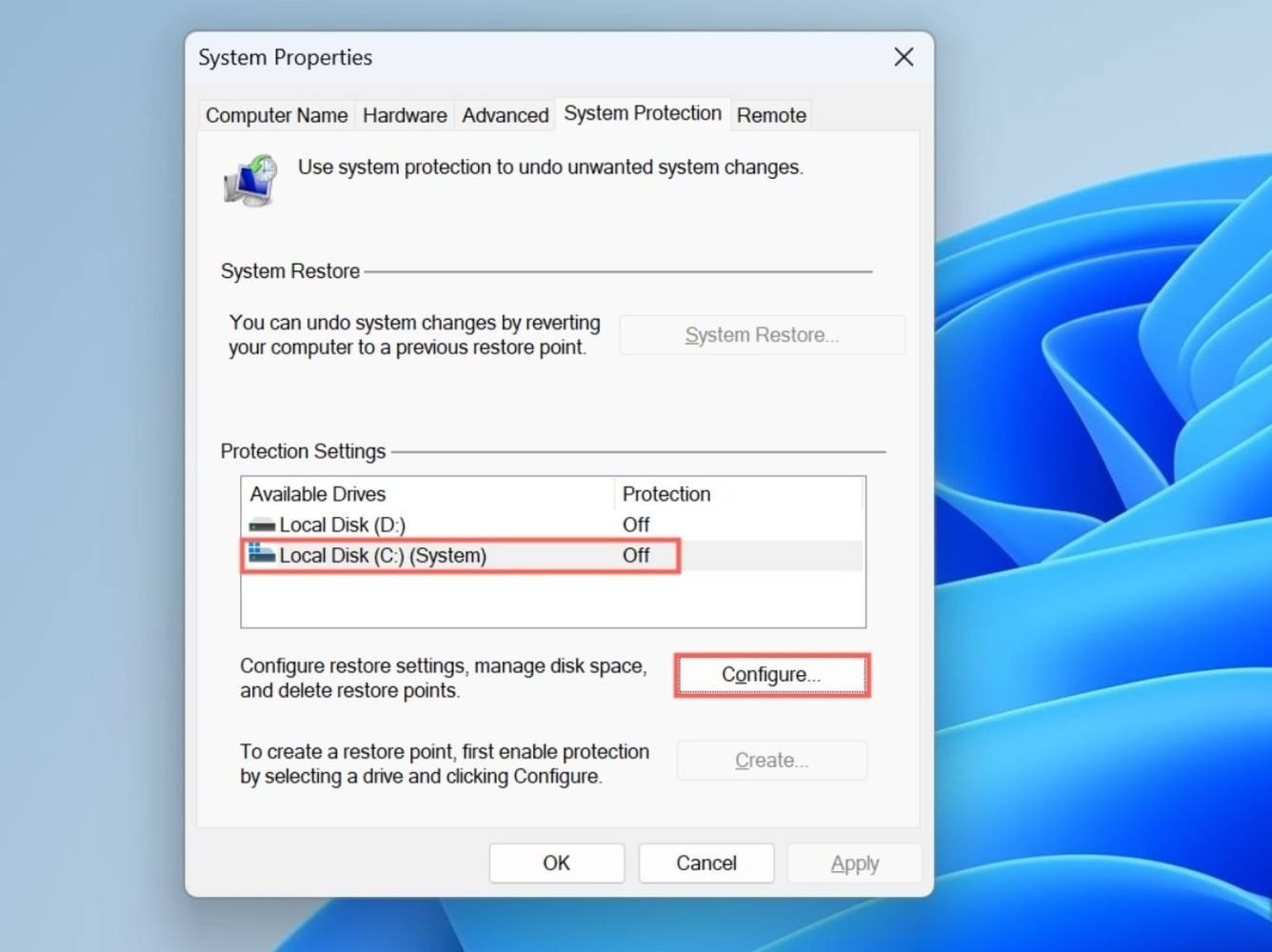
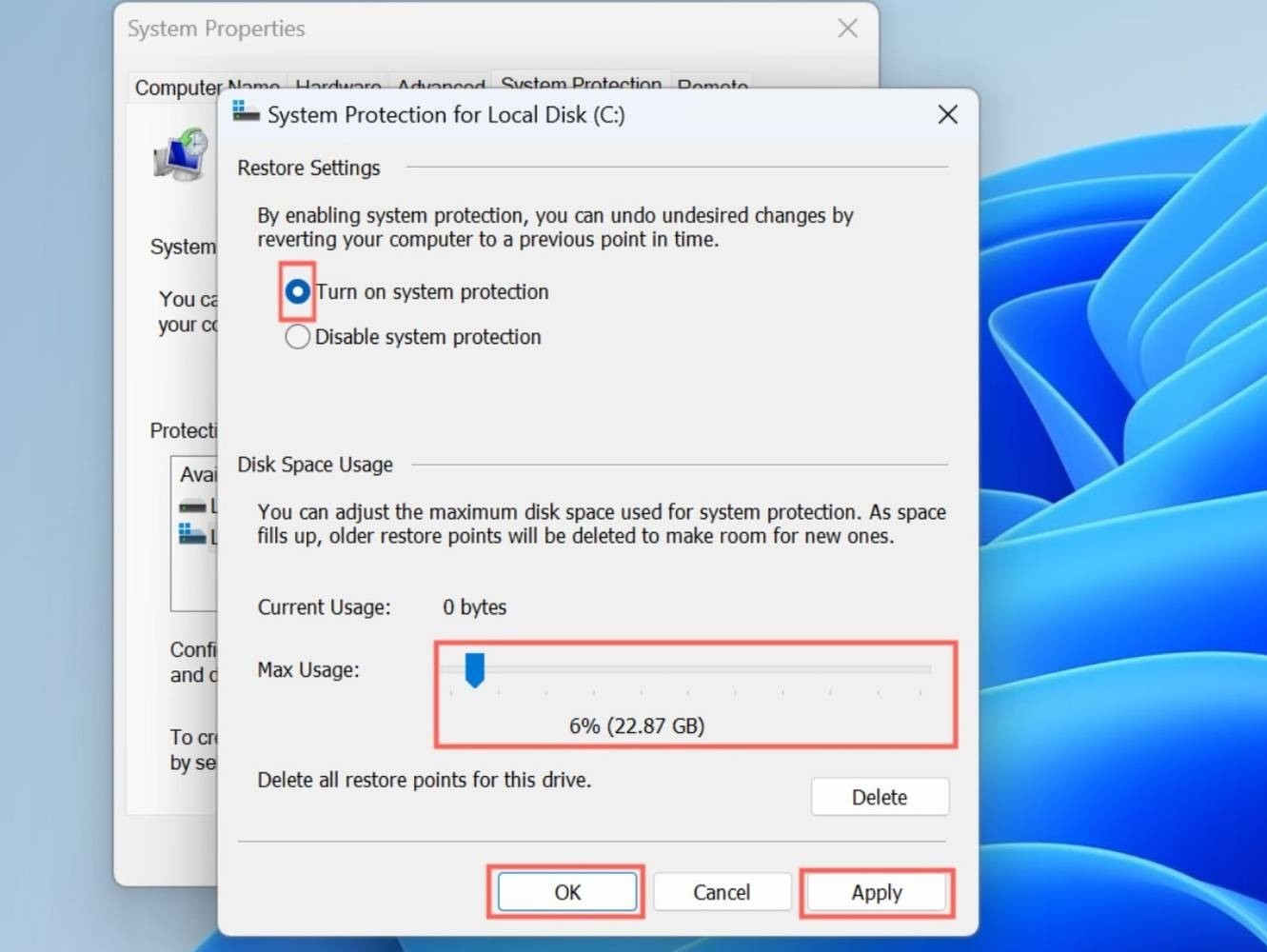
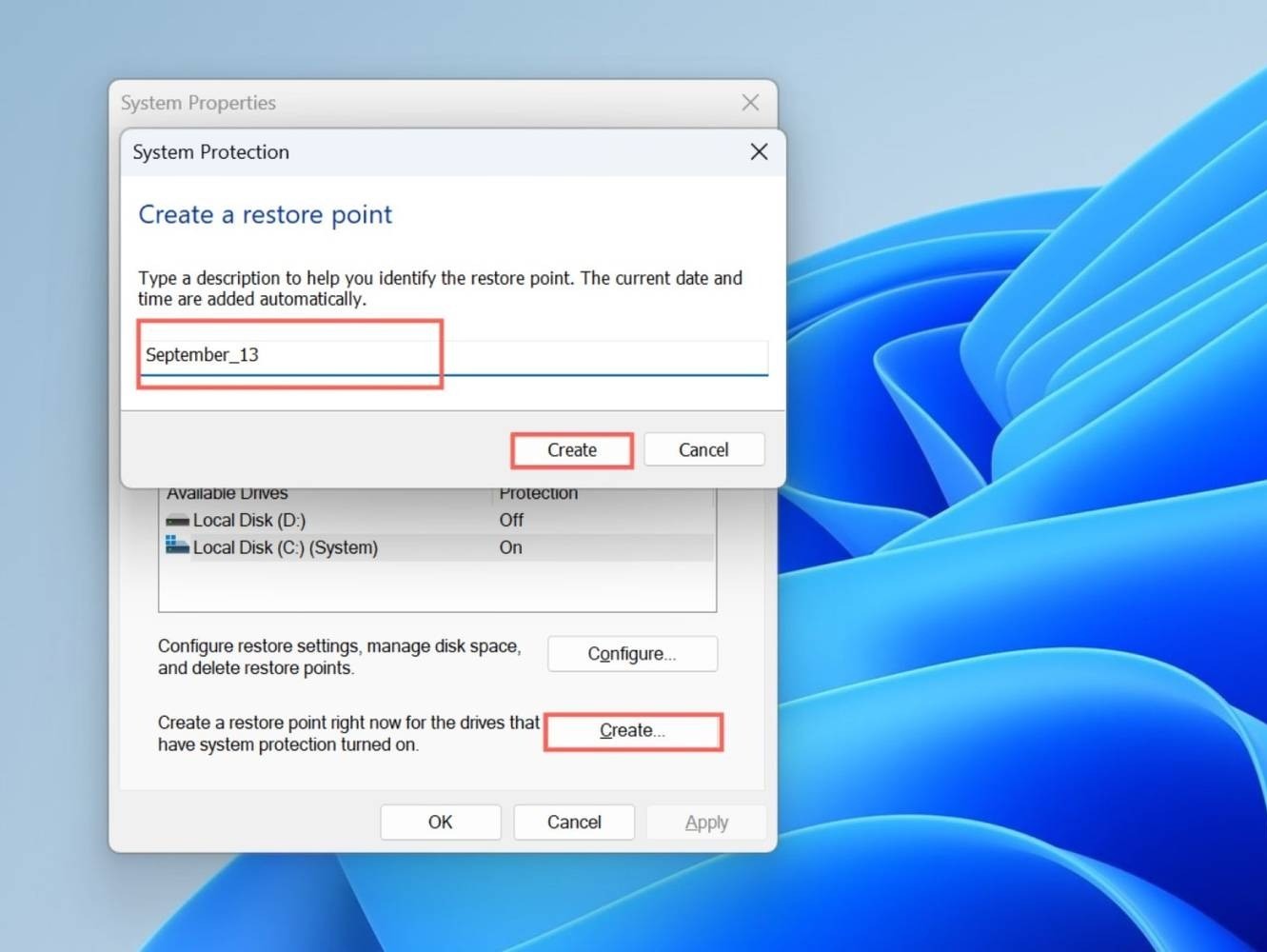
تعمیر Windows با System Restore
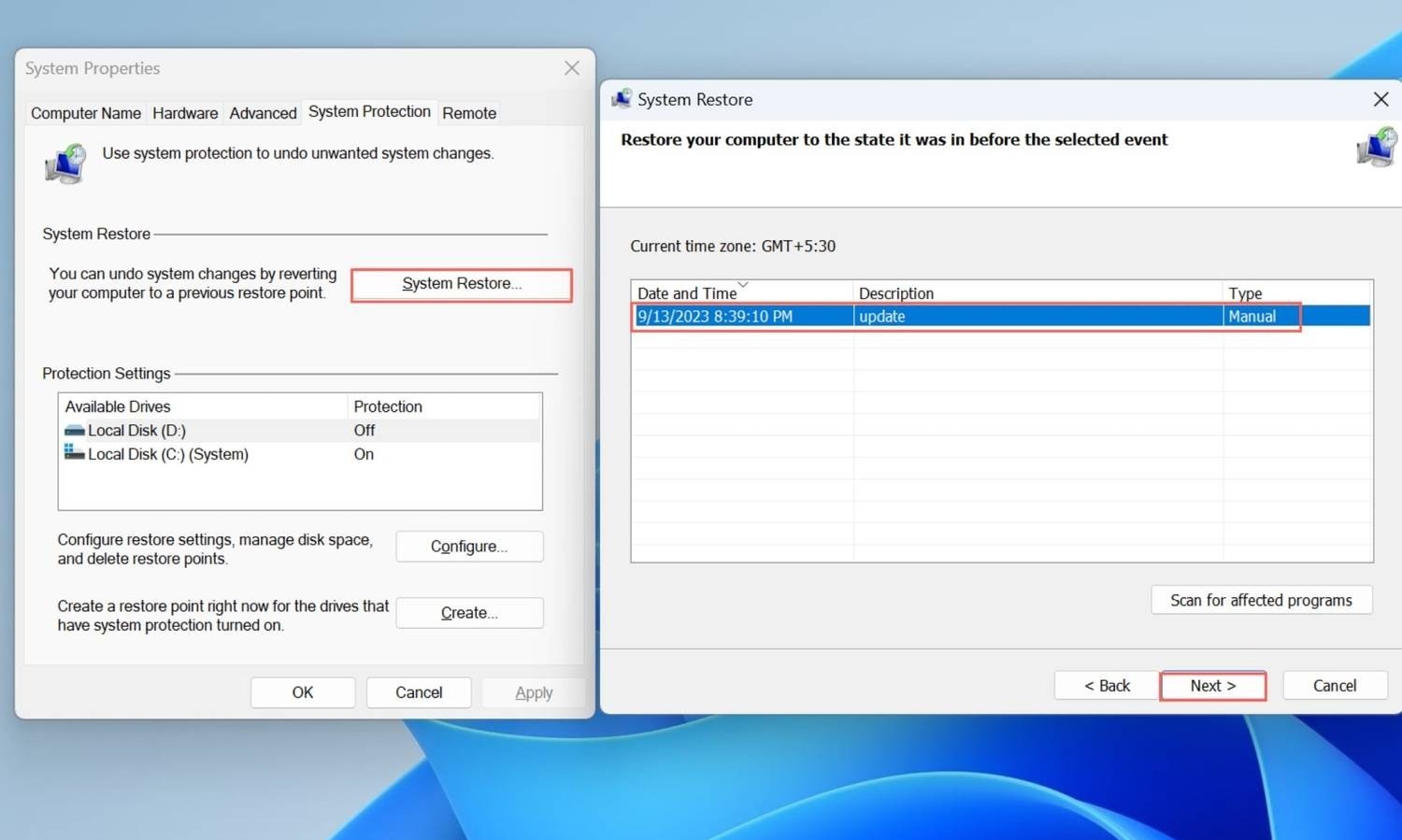
اگر مشکل بعد از نصب برنامه، Driver یا تغییر تنظیمات Windows ایجاد شده و Restore Point از قبل وجود دارد، System Restore میتواند تنظیمات سیستم را به وضعیت قبلی برگرداند.
Reset Windows 10 و 11؛ Keep my files یا Remove everything؟
اگر تعمیر فایلهای سیستم نتیجه نداده است، Reset this PC میتواند Windows را دوباره نصب کند.
Keep my files
فایلهای شخصی را نگه میدارد اما برنامههای نصبشده و بسیاری از تنظیمات حذف میشوند.
Remove everything
فایلها، برنامهها و تنظیمات را حذف میکند. بدون Backup از این گزینه استفاده نکنید.
تعمیر ویندوز 10 و 11 با فلش بوتیبل
اگر Windows بههیچوجه وارد محیط Recovery نمیشود، میتوان با استفاده از فلش نصب Windows وارد ابزارهای تعمیر شد. پس از Boot شدن فلش، بهجای انتخاب Install now، گزینه Repair your computer را انتخاب کنید.
از این بخش میتوانید Startup Repair، System Restore، Command Prompt و سایر ابزارهای Recovery را اجرا کنید. نصب Clean Windows باید زمانی انجام شود که روشهای تعمیر نتیجه ندادهاند و Backup اطلاعات تهیه شده است.
تعمیر ویندوز 10 بدون نصب مجدد کامل
در Windows 10 نیز ابزارهای DISM، SFC، Startup Repair، System Restore و Reset this PC قابل استفادهاند. بنابراین خراب شدن Windows 10 الزاماً به معنی فرمت فوری سیستم نیست.
با این حال از سال 2026 باید پایان پشتیبانی استاندارد Windows 10 را نیز در تصمیمگیری لحاظ کرد. اگر سختافزار دستگاه از Windows 11 پشتیبانی میکند و مشکل نیازمند نصب مجدد جدی است، بررسی ارتقا میتواند منطقیتر از نصب دوباره یک Windows 10 بدون پشتیبانی استاندارد باشد.
آیا هنگ کردن سیستم به معنی خراب شدن ویندوز است؟
خیر. RAM، هارد، دمای بالا، Driver و نرمافزارهای سنگین نیز میتوانند کامپیوتر را هنگ کنند. اگر مشکل اصلی Freeze شدن سیستم است، قبل از نصب مجدد Windows مقاله علت هنگ کردن کامپیوتر را بررسی کنید.
بعد از تعمیر یا آپدیت ویندوز اینترنت قطع شده است؟
در این حالت ممکن است مشکل از Driver کارت شبکه، TCP/IP، DNS یا تنظیمات Network باشد و نیازی به نصب مجدد Windows نباشد. برای مراحل اختصاصی از راهنمای رفع ارور No Internet در ویندوز استفاده کنید.
چه زمانی نصب مجدد ویندوز مشکل را حل نمیکند؟
- SSD یا HDD دچار خرابی فیزیکی شده است.
- RAM سیستم ناپایدار یا معیوب است.
- کامپیوتر به دلیل دمای بالا خاموش میشود.
- پاور یا مادربرد مشکل دارد.
- تصویر ندادن سیستم ناشی از کارت گرافیک یا نمایشگر است.
- مشکل فقط مربوط به یک برنامه یا Driver خاص است.
در چنین شرایطی نصب مکرر Windows ممکن است فقط زمان عیبیابی را طولانیتر کند.
ترتیب پیشنهادی تعمیر ویندوز 10 و 11
1
تشخیص مشکل
مشخص کنید خرابی مربوط به بوت، Update، فایل سیستم یا سختافزار است.
2
روش کمریسک
SFC، DISM، Startup Repair یا حذف Update مشکلدار را امتحان کنید.
3
Recovery
System Restore یا Repair Reinstall را بررسی کنید.
4
Reset یا نصب مجدد
فقط بعد از Backup و شکست روشهای قبلی سراغ Reset یا نصب Clean بروید.
سوالات متداول تعمیر ویندوز 10 و 11
پاسخ به سوالات پرتکرار کاربران درباره Repair Windows، CMD، فلش و حفظ اطلاعات.
چگونه ویندوز 11 را بدون حذف اطلاعات تعمیر کنیم؟
ابتدا DISM و SFC را امتحان کنید. در نسخههای پشتیبانیشده Windows 11 گزینه Fix problems using Windows Update نیز میتواند همان نسخه Windows را مجدداً نصب کند و فایلها، برنامهها و تنظیمات را نگه دارد.
دستور CMD برای تعمیر ویندوز 11 چیست؟
برای فایلهای سیستمی ابتدا DISM.exe /Online /Cleanup-Image /RestoreHealth و بعد sfc /scannow را در Terminal یا Command Prompt با دسترسی Administrator اجرا کنید.
چطور ویندوز 11 را با فلش تعمیر کنیم؟
سیستم را از USB نصب Windows بوت کنید و بهجای Install now گزینه Repair your computer را انتخاب کنید. سپس از Troubleshoot و Advanced options وارد Startup Repair، System Restore یا Command Prompt شوید.
آیا تعمیر Windows 10 هنوز امکانپذیر است؟
بله. SFC، DISM، Startup Repair، System Restore و Reset همچنان قابل استفادهاند؛ اما پشتیبانی استاندارد Windows 10 در اکتبر 2025 پایان یافته و در سال 2026 باید وضعیت امنیت و امکان ارتقا به Windows 11 نیز در نظر گرفته شود.
Startup Repair اطلاعات را پاک میکند؟
Startup Repair برای اصلاح مشکلات شروع Windows طراحی شده و معمولاً فایلهای شخصی را حذف نمیکند. با این حال برای هر عملیات Recovery بهتر است از اطلاعات مهم Backup داشته باشید.
SFC بهتر است یا DISM؟
این ابزارها جایگزین یکدیگر نیستند. DISM برای تعمیر Component Store ویندوز استفاده میشود و SFC فایلهای سیستم را بررسی و در صورت امکان جایگزین میکند. معمولاً در خرابیهای سیستم ابتدا DISM و سپس SFC اجرا میشود.
Reset this PC فایلها را پاک میکند؟
گزینه Keep my files فایلهای شخصی را نگه میدارد اما برنامهها و تنظیمات را حذف میکند. گزینه Remove everything فایلهای شخصی، برنامهها و تنظیمات را حذف خواهد کرد.
چه زمانی باید ویندوز را کامل نصب مجدد کنیم؟
وقتی ابزارهای تعمیر، Startup Repair، System Restore و روشهای Recovery نتیجه ندادهاند و مطمئن هستید مشکل سختافزاری نیست، نصب مجدد میتواند آخرین گزینه باشد. قبل از آن از اطلاعات مهم Backup تهیه کنید.
جمعبندی؛ برای تعمیر ویندوز فوراً سراغ فرمت نروید
برای تعمیر ویندوز 10 و 11 بهتر است از روشهای کمریسک شروع کنید. DISM و SFC برای خرابی فایلهای سیستمی، Startup Repair برای مشکلات بوت، System Restore برای بازگرداندن تغییرات و Repair Reinstall در Windows 11 برای بازسازی فایلهای سیستم بدون حذف برنامهها و اطلاعات کاربرد دارند. Reset و نصب مجدد کامل باید زمانی انجام شوند که روشهای قبلی نتیجه ندادهاند. اگر مشکل با خرابی هارد، RAM یا سایر قطعات سختافزاری مرتبط باشد، نصب مجدد Windows بهتنهایی مشکل را برطرف نخواهد کرد.
ویندوز بالا نمیآید یا مرتب خطا میدهد؟
اگر روشهای بالا مشکل را برطرف نکردهاند، قبل از فرمت یا نصب مجدد کامل، وضعیت نرمافزار و سختافزار سیستم را بررسی کنید.